ラベル ハイパスフィルター の投稿を表示しています。 すべての投稿を表示

2021年4月26日月曜日

ピンボケ画像をシャープにする

 Photoshopハイパスフィルターを使って画像をシャープにすることは日常的に行っています。しかし最近、次のピンボケ画像が見違えるような画像になり驚きましたのでメモしておきます。


小さい活字印刷図書を通常設定スキャナーでスキャンして拡大した画像(元画像)


元画像にハイパスフィルターを施した画像のレイヤを描画モード「ビビッドライト」で1枚重ねた画像

(ハイパスの半径設定5pixel)


同上 3枚重ねた画像


同上 5枚重ねた画像


同上 10枚重ねた画像

活字という白か黒かという単純な画像ではハイパス効果がより劇的に働くようです。

※ハイパスフィルター

画像中のエッジ部分(色の変化が急激にある部分)について、その輪郭は残して、エッジではない部分(色の変化が少ない部分)の輪郭は抑えるという効果のあるフィルター。結果としてメリハリがあり、シャープな画像になります。

※描画モード「ビビッドライト」

合成色に応じてコントラストを増加または減少させ、カラーの焼き込みまたは覆い焼きを行います。合成色(光源)が 50 %グレーより明るい場合は、コントラストを落として画像を明るくします。合成色が 50 %グレーより暗い場合は、コントラストを上げて画像を暗くします。(Adobe Photoshop マニュアルより)

2019年7月1日月曜日

縄文土器3Dモデルの解像感向上 ハイパスフィルター利用

縄文土器観察記録3Dモデル画面の良しあしは主にピントがどれだけあっているということにかかると考えています。
展示施設によっては照明が必要以上に暗いため、撮影に際してシャッタースピードが長くなり(例1/5秒など)、結果としてわずかな手振れが生れます。このわずかな手振れは通常の写真利用ではほとんど気にならないものですが、3Dモデルにして土器を拡大すると目立つものになります。
これまでの撮影体験では市販1眼カメラで最高度の手振れ防止装置がついたカメラを利用して注意深く撮影しても、シャッタースピードが1/60秒程度になると微弱手振写真がどうしても含まれてしまいます。
また、土器主部にピントが合うため土器下部や底部はピントが甘くなります。
以上のような撮影写真不備を完全に無くすことは困難であることから、そのような不完全写真をつかって3Dモデルの解像感(土器表面のシャープな感じ)を向上させる方策を見つけることにし、この記事ではPhotoshop機能であるハイパスフィルター利用を試してみました。

1 ハイパスフィルター処理
撮影写真のコピーにハイパスフィルター処理(半径4.0pixel)をし、そのレイヤーを撮影写真レイヤーと「ビビッドライト」で合成しました。

2 ハイパスフィルター処理した画像による3Dモデル

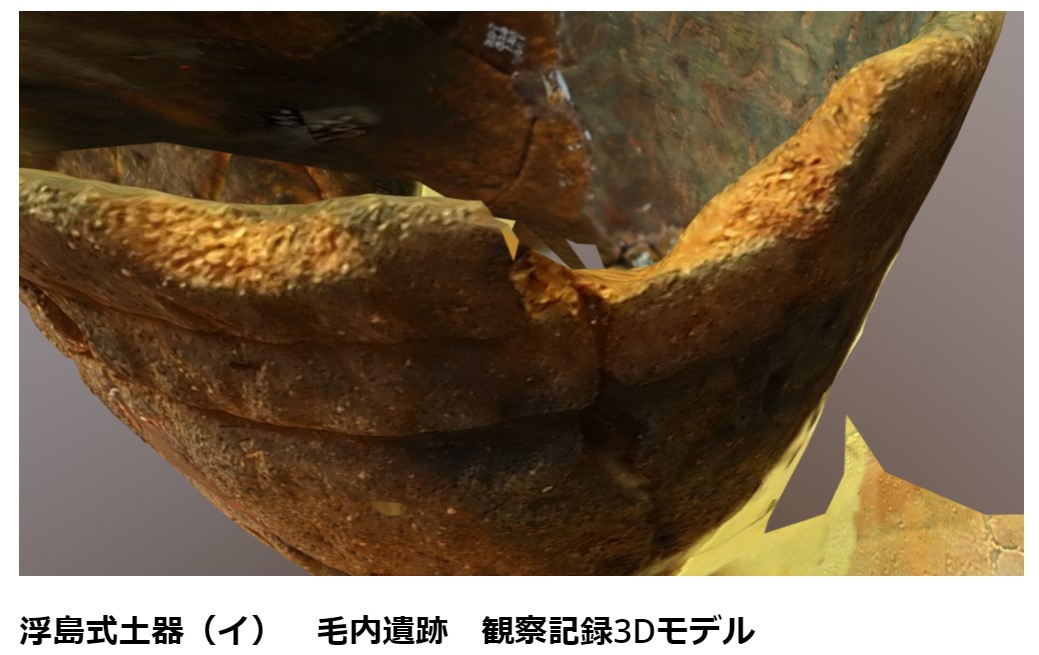
ハイパスフィルター処理画像による3Dモデル画面

生画像による3Dモデル画面

ハイパスフィルター処理画像による3Dモデル画面

生画像による3Dモデル画面
ハイパスフィルター処理画像による3Dモデル画面の方が生画像によるものよりはるかに解像感、シャープな感じが向上して見やすくなっています。

3 問題点
ハイパスフィルター処理をPhotoshopで行う場合、バッチ処理を組み込んでも十数枚から数十枚の画像をつくり出すためには一定の手間(時間)がかかります。また超単純作業であり、苦痛です。
最も良いことは写真撮影の際にハイパス処理をしなくても満足感の得られる写真を撮影することです。
また、学習用私的に使う資料ですから必要以上に解像感向上を目指さないという選択肢もあります。ハイパスフィルター処理をする時間に「総覧縄文土器」のページをくくる方が大切であるかもしれません。
ハイパスフィルター処理をしても根源的な意味で情報量は増大しないと考えますので、ハイパスフィルター利用による観察記録3Dモデル作成は当面ペンディングとすることにします。