Dimension (Adobe) play
I used Dimension (Adobe) to paste a metallic luster on a 3D model and played with it. I learned that Dimension can import and export 3D models.
Dimension(Adobe)を使って3Dモデルに金属光沢を貼り付けて遊んでみました。
1 金属光沢を貼り付けた3Dモデル
金属光沢テスト Metallic luster testDimension(Adobe)でマテリアル「Dimension(Adobe)でマテリアル「虹色のメタル(ブラシ仕上げ)」適用適用

Dimension画面金属光沢テスト2 Metallic luster test2
Dimension(Adobe)でマテリアル「虹色のメタル(アルマイト)」適用
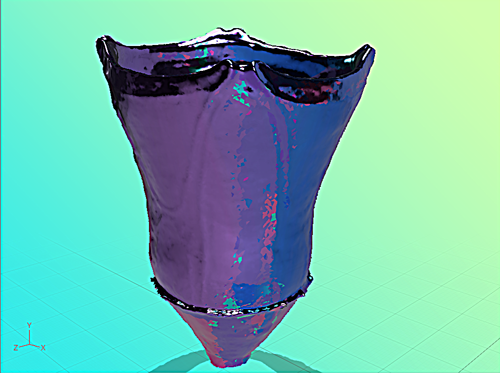
Dimension画面
2 メモ
2-1 ファイルの操作(例 金属光沢テスト Metallic luster test)
ア フォトグラメトリーで作成したWabefront(.obj)ファイルをDimensionに読み込む
イ DimensionでAdobe標準マテリアル「虹色のメタル(ブラシ仕上げ)」を適用する。
ウ DimensionでobjectをWabefront(.obj)ファイルで書き出す。
書き出されたファイルは次のようにフォルダーに含まれたものを含めて8ファイルになります。
1 j5d.mtl
2 j5d.obj
3 フォルダーj5d (次の6つのテクスチャファイルを含む)
3-1 虹色のメタル (ブラシ仕上げ) 2_baseColor.jpg
3-2 虹色のメタル (ブラシ仕上げ) 2_height.jpg
3-3 虹色のメタル (ブラシ仕上げ) 2_metallic.jpg
3-4 虹色のメタル (ブラシ仕上げ) 2_normal.jpg
3-5 虹色のメタル (ブラシ仕上げ) 2_opacity.jpg
3-6 虹色のメタル (ブラシ仕上げ) 2_roughness.jpg
このままの状態でBlenderは読み込み可能ですが、通常の3Dモデルソフト(3DF Zephyr Liteなど)やSketchfabでは読み込み出来ませんでした。8つのファイルが同じフォルダーの中に位置していないためです。
mtlファイルをエディターで改変するとともに、フォルダーを外して8つのファイルを同じフォルダーに納めたところ、通常の3Dモデルソフトではやはり正常に読み込めませんが、Sketchfabでは読み込むことができました。
e.png)
参考 フォルダーを外して8つのファイルを並べた様子
2-2 感想
Dimensionで既存の3Dモデルを読み込みすることができ、またDimensionで加工した3Dモデルを書き出すことができることを知りました。昨年のバージョンアップで出来るようになったようです。
Dimensionでは様々なマテリアルが用意されているので、造形そのものをする上では役立つように感じます。自分の場合は、「展示室に縄文土器を並べている様子」の3Dモデルを作るときがあれば、展示室環境づくりに役立ちそうです。縄文土器とか遺物などの3DモデルとDimensionとの関係は現状ではあまりなさそうです。
マテリアル「虹色のメタル」は虹色という言葉に干渉色をイメージさせているのだと思います。錯覚を高度に利用して虹色(干渉色)っぽくみせています。