ラベル Illustrator の投稿を表示しています。 すべての投稿を表示

2022年4月26日火曜日

便利なillustrator「パスのオフセット」機能

 Convenient illustrator "offset of path" function


The capacity is measured from the Jomon pottery 3D model. The measurement method is calculated based on Pappus Guldan's theorem. At that time, the illustrator "offset of path" function is very convenient and useful in half-cut section drawing.


縄文土器3Dモデルから容量を計測しています。計測方法は次図の水色半裁断面が中心軸で回転してできる立体の容積をパップスギュルダンの定理で計算しています。


容量計測作業中のillustrator画面


容量計測の原理

半裁断面を作図するためには土器の厚さを計測しなければなりません。そのためには3Dモデルをソフト(3DF Zephyr Lite)画面内部で切断して計測します。


切断した土器の厚さを計測している様子(3DF Zephyr Lite画面)

土器厚さを一定と仮定して、その分だけ土器外周線から離した場所に新たな線を作図する必要があります。この作図ではillustrator「パスのオフセット」機能が便利です。元線から離す距離を指定してあらたな線を引くことができます。


便利なillustrator「パスのオフセット」機能

半裁断面の重心位置は半裁断面の押出3DモデルをBlenderに投入して求めます。

面積測定や距離計測は主にPhotoshopで行います。

縄文土器容量計測は3DF Zephyr Lite、illustrator、Photoshop、Blenderを総動員して実施しています。作業の記録が残り、後から計測の再現・確認ができるので、また作業精度も高いので、質の高い情報を得ることができると考えます。


2021年9月9日木曜日

illustrator→QGIS 点情報コンバート成功

 点情報についてillustrator→QGIS移植が成功しましたのでメモします。

自分にとっては数年越しの技術問題解決になります。

【illustrator作業】

1 illustratorで点情報を作図する

点は四角で表現する。点が四角の中央に位置するように四角を描く。


illustrator画面

2 illustratorで全ての点情報を選択した状態で、属性ウィンドウを開きイメージマップを長方形に指定し、URLに適当な文字を記入する。


属性ウィンドを開いたillustrator画面

3 その状態でファイル→書き出し→web用に保存(従来)クリック

4 開いたウィンドウのプレビューをクリック


web用に保存(従来)のウィンドウ

【エディター作業】

5 ブラウザに画像と座標情報を含んだコードが表示される


プレビュークリックで開いたブラウザ画面

6 座標情報を含んだコードをコピーしてエディターに貼り付ける


コピペしたエディター画面

7 エディターの置換機能等を利用して座標情報以外を削除してファイルとして保存する


座標情報以外を削除したエディター画面

【Excel作業、一部QGIS利用】

8 座標情報をコンマ区切りデータとしてExcelに読み込む

9 対角2点の情報を平均して四角形情報から点情報に変換する

10 y座標の値に-をつける(-1を乗じる)…y座標の値を反転させる

11 判りやすい2点ABを設定する。(例 y座標の最大値と最小値など)

12 A、Bの2点は背景地図等を利用してQGISにおける座標(例 平面直角座標系9の座標値)を求める

13 A、B間のy座標距離(あるいはx座標距離)について

QGISの値(例 平面直角座標系9の値)/illustratorの座標値(y座標反転)=a

を求める

14 A点のillustrator座標値を操作上x=0、y=0にするために、全座標値からA点の値を引く。

15 14の操作をしたillustrator座標値に係数aを乗じる

16 15の操作をした全座標値にA点のQGIS座標値を加える。この操作で座標値はQGISの座標値に変換されたことになる。

17 16の操作をした座標シートをcsvファイルとして書き出す

【QGIS作業】

18 csvファイルをQGISに読み込む(完了)


csvファイルを表示したQGIS画面


2018年10月28日日曜日

Adobe製品のロゴを楽しむ 2

Adobe製品の2019年版へのバージョンアップが可能となりました。ロゴ(最初画面)の画像が変わったのでその変化を楽しみました。

Photoshop CC 左が2018年版(v19)ロゴ、右が2019年版(v20)ロゴ

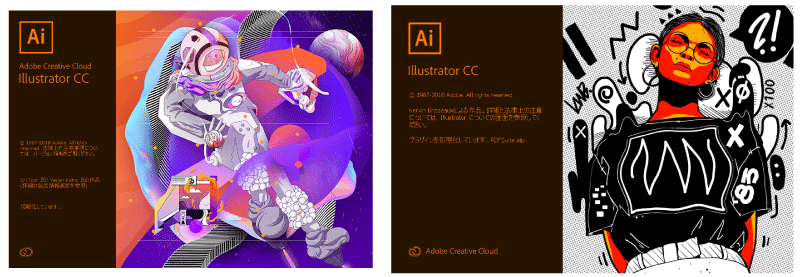
Illustrator CC 左が2018年版(v22)ロゴ、右が2019年版(v23)ロゴ

InDesign CC 左が2018年版(v13)ロゴ、右が2019年版(v14)ロゴ

2017年版から2018年版への変化は次の記事で楽しんでいます。
2018.04.29記事「Adobe製品のロゴを楽しむ

Illustratorのv1(1987)以降のロゴを2017.03.10記事「Illustratorのロゴ」に掲載しています。

2018年7月18日水曜日

Illustratorによる断面図計測

発掘調査報告書に掲載されている断面図の高度をIllustratorの機能を使って正確に計測できますので、図解でメモしておきます。

基準高度、スケールがある場合の断面図任意点の高度を求める方法 1

基準高度、スケールがある場合の断面図任意点の高度を求める方法 2

基準高度、スケールがある場合の断面図任意点の高度を求める方法 3
長方形グリッドツールを使って10マス×10マスの正方形表組をつくり、それを拡大縮小してスケールに合わせて配置すれば高度を正確に読み取ることができます。距離と角度は計測ツールが便利です。

2018年6月12日火曜日

Illustrator オブジェクトのカウント方法

Illustrator画面におけるオブジェクトカウント方法をメモしておきます。

Illustratorのオブジェクトカウント方法
事前に自動選択ウィンドウとドキュメント情報ウィンドウを開いておいて、自動選択ツールでオブジェクトをクリックします。
自動選択ウィンドウでカラー(塗り)、カラー(線)、線幅、不透明度、描画モードの違いによってオブジェクトを自動選択するための設定ができます。
自動選択すればその数がドキュメント情報に表示されますから、それがカウントになります。

2018年4月1日日曜日

Illustrator 選択画像数のカウント

Illustratorで選択画像数のカウントができるのでメモしておきます。

Illustratorで選択画像数のカウントをした画面
画像を選択してからウィンドウ→ドキュメント情報でが画像数が種類別にカウントされてます。
単純な作画だけでこのような機能を使うことはあまりないと思います。
このような特殊機能が付いていることを始めて知り、少し驚きました。

2017年11月15日水曜日

パワポの思考支援ツール活用

パワーポイントの活用法としてプロジェクターを利用したコミュニケーションツールとしてではなく、純粋個人用の思考支援ツールとしての利用価値もあると感じたのでメモしておきます。
パワーポイントの利用頻度は低いのでこれまであまりその価値に気が付きませんでしたが、必要に迫られ100枚程度のスライドを一挙にjpegファイルに書き出しました。その操作が大変サクサクしていて驚きました。

パワーポイントスライドを画像にばらして保存した様子

一挙に画像としてばらすことができるので、その画像を使ってkj法を行うことが可能であることに気が付きました。
次の図はIllustratorに画像をドラッグ&ドロップして配置し、手作業kj法のような枠線をいれたものです。

Illustratorでパワポ画像を使ってkj法を行えるか確認した図

パワーポイントをつかって京大式カードにメモを書くようにメモ(情報)を書き、あるいは画像を貼り付け、多量のスライドを思いつくままにつくり、ある程度貯まったらそれを一挙にばらして画像にして、Illustratorにはりつけて手作業のkj法と同じことができると判りました。
パワーポイントスライドでは背景を自分好みにしたり、文字の大きさ、フォント、色の指定が扱いやすく便利です。またスライドの複製もすぐできるので類似情報の入力に便利です。

今後パワーポイントを思考支援ツールとして積極的に活用することにします。


2017年10月22日日曜日

便利なIllustratorアートボード複製機能

Illustratorアートボード複製機能が便利なのでメモしておきます。

恐らく20年くらい前になりますが職業生活でIllustratorをつかった人様のファイルを見たことがあります。その時、1つのファイルからレイヤーの表示・非表示操作を操って複数図面を書き出していて、レイヤーの表示・非表示機能は便利であると感心したことがあります。
その当時アートボードの複製機能は恐らくなかったのではないかとふりかえります。
趣味活動でIllustratorを使いだして、この20年前のレイヤー表示・非表示機能の便利さが強く頭に刻み込まれていたせいで、しばらくの間アートボード複製機能がもっと便利であるということに気が付きませんでした。
レイヤーが多くなると、どのレイヤーを表示し、どのレイヤーを非表示にするかということの記憶(メモ)が限界に達してしまいます。
レイヤーの表示・非表示機能で対応できない複雑な操作もアートボード複製機能で対応できるようになります。

単純例による説明(レイヤーが画像と文字の2つ)

画像と文字を表示したIllustratorファイル

このファイルから文字を除いた画像と文字を含めた画像を作ろとすれば、レイヤーの表示・非表示機能を利用して簡単に2つの画像の書き出しができます。

文字レイヤーを非表示にしたIllustratorファイル

文字レイヤーやオブジェクトレイヤーが多数あり、その組み合わせを変化させて多数の画像を書き出そうとする場合を想定すると、画像ごとにどのレイヤーを表示して、どのレイヤー非表示にするかいちいち確認する必要があります。レイヤーの数は数百にもなりますから、大変な作業に苦しむことになります。

このような時、思い切ってアートボード全体を複製すると問題が解決します。

アートボードを複製した様子(レイヤーは画像と文字の2つを表示)

複製したアートボードで原アートボードとは違うレイヤー表示にしてしまい、アートボード毎にファイル出力してしまえばレイヤの表示・非表示が異なるIllustratorファイルを複数作成することができます。2度とレイヤーの表示・非作業をする必要がなくなります。

複製したアートボードで文字レイヤーを非表示にした様子

2年ほど前からアートボード複製機能を有効活用できるようになりました。


2017年9月15日金曜日

InDesignの効率的使い方

論説の内容を考えながら、同時に必要な画像を順次用意しながら、ほぼその内容が固まってきた段階でのInDesignによる清書の効率的な方法が判ってきましたのでメモしておきます。画像中心の場合の例です。

1 上手くゆかなかった方法
InDesignに画像をはめ込む枠を設定して全体構成をデザインして、それに画像をはめ込もうとしました。

InDesignに画像をはめ込む枠を設定した画面

しかし、画像の縦横の比がそれぞれ違うことと、どこまで縮小してよいかは画像内容によって異なることから、最初に枠を設定する方法は効率的でないことが判明しました。

2 上手くいった方法
最初にIllustratorに直接画像を貼り込み下書きしました。画像の縦横比の違いやどこまで縮小できるかなどを直接検討しながら全体構成をデザインできます。

Illustratorに画像をはめ込んだ画面

この画像をはめ込んだ構成を参考にしてInDesignに画像枠を設定して画像をはめ込めば、後は余白に文字を流し込むだけです。文字欄の過不足は文章加除と画像拡大縮小等で微調整します。

InDesignに画像枠を設定し画像を流し込み、余白に文字を流し込んだ様子

コンテンツの内容を考えながら、その説明画像を作りながら、同時に清書も一気に完成させる自分なりの快適な方法にたどり着くことが出来ました。

2017年8月8日火曜日

Illustratorを利用した図面計測

Illustratorの長方形グリッドツールを利用した図面計測作業が便利ですので、自分の活動の中で増えています。

長方形グリッドツールを利用した断面図中のある特定地形高度測定風景

長方形グリッドツールは矢印キーを使って縦線・横線の数を自由に増減できます。ですから上図のような横線をつくり、スケールに合わせて自由にその大きさ(縦幅、横幅)を調整できます。

発掘調査報告書の図面を詳細正確にかつ簡易に把握できます。

2017年5月30日火曜日

Illustratorのフリーズ

Illustrator作業に熱中していて、気が付くとフリーズしていました。
2時間以上時間をかけていて、ほとんど作業は完了していますが、たまたままだ保存を1回もしていません
顔が青くなりました。

以前までつかっていた永久買取版Illustratorではフリーズを経験したことがありません。
CC2017版を使いだして、動作が緩慢です。

画面をスライドするスクロールバーだけは生きていたのでprintscreenで画像だけ保存しました。

printscreenキーで保存した画面

タスクマネージャーでIllustratorを強制終了してから、念のためパソコンを再起動して、再びIllustratorを立ち上げました。

そうしたら、保存していない作業が「〇〇〇[復元]」というファイルで復元していて、保存することができました。

青い顔が正常の顔色にもどりました。

調べるとIllustratorは2分毎に保存作業を自動的に行っているようです。
まだ1回も保存していない作業を自動保存していることは素晴らしいことですが、比較的簡単な操作でフリーズする状況は改善してもらいたいと思います。
Illustratorの緩慢な動作と比べるとPhotoshopはサクサクしています。
これからは、Illustrator作業ではマウスの急激な操作を避け、絶えず保存することにします。

フリーズを心配しながら作業するのは20年ぶりくらいかもしれません。

IllustratorCC2017のロゴ

2017年4月19日水曜日

画像中のある成分を水平・垂直にする方法のPhotoshopとIllustratorの比較

手元が狂ってしまい、本来水平であるべき線が斜めになってしまうような写真を撮ることがあります。

バス車中から撮る写真の多くは斜め画像になります。

この斜め画像を正常に戻すのはいつもPhotoshopを使っています。

簡便であり、手間がかからず重宝しています。

画像のある成分を水平・垂直にする方法(Photoshop)

ところが、ある必要からIllustratorで同じことをしました。

Photoshopとくらべて手間がかかりあまり使いたくないテクニックですが、忘れてしまうので、いまさらとは思いますが、メモしておきます。

画像のある成分を水平・垂直にする方法(Illustrator)


2017年3月10日金曜日

Illustratorのロゴ

Illustratorが30周年になったというメールが来て、その中にツールとロゴをふりかえる画面がありましたので楽しんでみました。

Illustratorツールの変遷

Illustratorロゴ 1

Illustratorロゴ 2

Illustratorロゴ 3

Illustratorロゴ 4

Illustratorロゴ 5

Illustratorロゴ 6

Illustratorロゴ 7

Illustratorロゴ 8

Illustratorロゴ 9

Illustratorロゴ 10

Illustratorロゴ 11

Illustratorロゴ 12

Illustratorロゴ 13

Illustratorロゴ 14

Illustratorロゴ 15

Illustratorロゴ 16

Illustratorロゴ 17

Illustratorロゴ 18

Illustratorロゴ 19

Illustratorロゴ 20

Illustratorロゴ 21

いつのまにかIllustratorのファンになっている自分がいるようです。

ロゴ6あたりから見ていて、ロゴ10から跳び飛びで私費で購入しています。

デザイナーでも何でもないくせに。