2017年11月5日日曜日

撮影可能枚数が0です

8月から使っているオリンパスカメラはすでに何度も撮影画像を全削除しているのですが、今日たまたまカメラに次の表示がでました。

撮影可能枚数が0です

パソコンで画像枚数を確認すると9851枚です。

9851枚の表示

SDカードは64ギガのものを使っています。
1万枚ちかく画像を貯めるとカメラが一杯になることが体感できたので、貴重な体験となりました。
毎朝の散歩で撮る画像が700枚程度(32シャッター×ブラケット撮影22)ですから2週間ほどでカメラ一杯になる勘定です。
日常的には予備電池1コをカメラバッグに常備しています。
旅行の際には予備電池2コと予備SDカード1枚をカメラバッグに入れています。

2017年10月29日日曜日

国土調査水系調査データのQGIS表示

QGIS操作で水系を表現したくなり、国土調査水系調査(国土交通省国土政策局国土情報課)のGISデータをダウンロードしてQGISに取り込みました。
WEBサイト 国土調査GISデータのダウンロード

次は主要水系調査(一級水系)利水現況図GISデータの内「河川流域界等」の一部のshpファイルを取り込んだものです。

利根川水系河川流域界等

国土地理院の色別標高図をオーバーレイすると次のようになります。

利根川水系河川流域界等+色別標高図

これをブログ検討地域でみると次のようになります。

利根川水系河川流域界等 印西地域

利根川水系河川流域界等+色別標高図 印西地域

流域界等を強調すると次のようになります。

利根川水系河川流域界等+色別標高図 印西地域

この図を眺めて、これまで曖昧だった土地勘が正確になったところが多々あります。
行政が提供する膨大なGISデータを積極的に活用して趣味活動に活かし、趣味活動の質を高めたいと思います。

2017年10月27日金曜日

ドラマチックトーン画像のカラーを濃くする方法

カシオコンパクトカメラでは普通写真とアートモード写真を1シャッターで撮影していて、アートモード写真の方が色が濃く鮮やかでかつ影の部分も黒くならないので、アートモード写真をブログで常用しています。
従って、カシオコンパクトカメラが私のメインカメラです。

カシオコンパクトカメラ 普通写真

カシオコンパクトカメラ アートモード写真

オリンパスカメラではアートフィルター等を使って22写真を1シャッターで撮影しています。このうちドラマチックトーン画像が影の部分も黒くならないので、その点はとてもよいのですが本来明るい鮮やか部分にわざと暗い部分をつくり、怪しげな雰囲気をつくり使い物になりません。
2017.10.06記事「ドラマチックトーンの趣旨がわからない」参照

しかしドラマチックトーン画像が利用できるようになると自分の表現の幅が広がるので、ドラマチックトーン画像のカラーを濃くして、黒い部分の影響を減じる方法を模索してみました。

オリンパスカメラ ナチュラル写真

オリンパスカメラ ポップアート写真
このポップアート写真より鮮やかな写真をドラマチック写真から生成することを目指します。

オリンパスカメラ ドラマチックトーン写真

模索結果
色々な方法を試した結果次の方法が自分にとって実用的である可能性が浮かび上がりました。

1 photoshopでドラマチックトーン写真に「描画モード彩度」のペイントを行う
2017.10.02記事「描画モード 彩度」参照

ドラマチックトーン写真に「描画モード彩度」ペイントをした結果
この例ではこれでも使えると思います。
ポップアート写真より良くなったと思います。
単純な「描画モード彩度」ペイントでサイケデリックな色彩になった場合は次のステップに進むことができます。

2 「描画モード彩度」のペイントレイヤーの不透明度を20~40%程度に適度に変更する。

「描画モード彩度」ペイントレイヤー不透明度30%の例
空の黒さは残りますが影の暗さはなくなり自分の好みではポップアート写真よりよいと思います。
不透明度調整により自分の好みに合わせることができます。

2017年10月25日水曜日

「単語の登録」機能が改善されていた Windows10

Windows10のIMEの単語登録機能が旧に戻るかたちで改善されていました。

ずっと以前はWindows10のIMEの単語登録機能で、エディター等の画面で単語を指定してIMEのオプションから単語登録画面を出すと、既に登録画面に単語が反映されていて、読みのかなを入力すればよいだけでした。

ところがいつぞやのWindows10バージョンアップでこれができなくなり、エディター等の画面で単語を指定するだけでなく、コピーしなければ登録画面に反映できないようになりました。
利便性が低下し、使い勝手がわるくなり、困ったものでした。

ところが、今日エディター等画面で単語を指定するだけで単語登録画面を出すと、既に登録画面に単語が反映されていました。

旧に戻るかたちでの改善が行われていました。

うれしいことです。

難解な文字、難解な読みの文字は積極的に単語登録して、趣味作業の効率化を図ります。

エディター画面で武甕槌を指定した画面
指定しただけで、コピーはしていません。

単語登録画面
指定した武甕槌が既に反映されています。
あとは「たけみかづち」を入力してOKで登録できます。

2017年10月22日日曜日

便利なIllustratorアートボード複製機能

Illustratorアートボード複製機能が便利なのでメモしておきます。

恐らく20年くらい前になりますが職業生活でIllustratorをつかった人様のファイルを見たことがあります。その時、1つのファイルからレイヤーの表示・非表示操作を操って複数図面を書き出していて、レイヤーの表示・非表示機能は便利であると感心したことがあります。
その当時アートボードの複製機能は恐らくなかったのではないかとふりかえります。
趣味活動でIllustratorを使いだして、この20年前のレイヤー表示・非表示機能の便利さが強く頭に刻み込まれていたせいで、しばらくの間アートボード複製機能がもっと便利であるということに気が付きませんでした。
レイヤーが多くなると、どのレイヤーを表示し、どのレイヤーを非表示にするかということの記憶(メモ)が限界に達してしまいます。
レイヤーの表示・非表示機能で対応できない複雑な操作もアートボード複製機能で対応できるようになります。

単純例による説明(レイヤーが画像と文字の2つ)

画像と文字を表示したIllustratorファイル

このファイルから文字を除いた画像と文字を含めた画像を作ろとすれば、レイヤーの表示・非表示機能を利用して簡単に2つの画像の書き出しができます。

文字レイヤーを非表示にしたIllustratorファイル

文字レイヤーやオブジェクトレイヤーが多数あり、その組み合わせを変化させて多数の画像を書き出そうとする場合を想定すると、画像ごとにどのレイヤーを表示して、どのレイヤー非表示にするかいちいち確認する必要があります。レイヤーの数は数百にもなりますから、大変な作業に苦しむことになります。

このような時、思い切ってアートボード全体を複製すると問題が解決します。

アートボードを複製した様子(レイヤーは画像と文字の2つを表示)

複製したアートボードで原アートボードとは違うレイヤー表示にしてしまい、アートボード毎にファイル出力してしまえばレイヤの表示・非表示が異なるIllustratorファイルを複数作成することができます。2度とレイヤーの表示・非作業をする必要がなくなります。

複製したアートボードで文字レイヤーを非表示にした様子

2年ほど前からアートボード複製機能を有効活用できるようになりました。


2017年10月19日木曜日

エクスプローラーの強力な検索機能

ブログ記事を作成する際にIllustratorファイルを作成します。通常はテーマ毎にツリー状になったフォルダーに格納するのですが、テーマが多様になるとそのツリーも怪しくなり、そのほかの要因(外付けハードディスクの増設など)も加わり、Illustratorファイルがどこにあるのかわからなくなります。

今日も再利用したいIllustratorファイルが見つかりません。
そこで、これまで使ったことが少なかったエクスプローラーの検索機能を利用して目当てのファイルを検索しました。

時間は少しかかりましたが、無事目当てのIllustratorファイルを見つけることができました。

エクスプローラーの検索機能にはこれから大いにお世話になりそうです。

Illustratorファイル検索結果

2017年10月18日水曜日

趣味資産としての旧版地形図

下総台地の地形に興味を持ちブログ記事を書いていた時に旧版地形図を国土地理院から購入して電子化して地図太郎プラスでつかえるようにしました。
戦後の土地開発により自然地形が判らなくなったところが多く、旧版地形図はその不明地形復元に役立つからです。
現在の趣味活動は考古歴史がメインとなり、興味の対象が特定の遺跡から下総台地広域に広がりつつあり、旧版地形図を再び熱心に利用するようになりました。
旧版地形図は私の趣味資産として価値の大きなものであると気が付くことができました。

旧版2万5千分の1地形図12面をQGISにプロットした様子
国土地理院色別標高図を乗算でオーバーレイ

以前つくっておいた旧版地形図四隅の緯度経度座標値メモ(*)から1図幅について4ポイント読み取り、ジオリファレンサーに入力すると旧版地形図をQGISにプロットできます。
*大正7年測量以前の地形図には経度に10秒4の誤差があり、これを補正した日本測地系座標を世界測地系座標に変換したもの。

旧版地形図四隅の緯度経度座標値メモ

参考 旧版地形図

参考 旧版地形図を切抜いたもの

参考 旧版地形図をQGISにプロットした様子

2017年10月15日日曜日

QGISに慣れる

趣味活動で初めて使いだしたGISは地図太郎(地図太郎PLUSの前身)で、このソフトで活動の幅が大いに広がりました。その間、QGISを見よう見まねで使いだし、今年4月ごろGISソフトはQGISにほぼ完全移行しました。
完全移行することによってQGISの高機能性、効率性を実感しています。

最近特に快適さを感じるのはQGISのジオリファレンス(GIS空間への地図画像プロット)の効率性です。

地図太郎PLUSにおける「画像位置合わせ」はアナログ方式といってよいものですが、QGISのジオリファレンスは完璧なデジタル方式です。

アナログ方式に慣れ切っていたので、デジタル方式は当初心理的抵抗感が強かったのですが、ある日突然その感情が真反対に逆転しました。もうアナログ方式に戻ることは考えられません。

QGISによるジオリファレンス作業イメージ

2017年10月12日木曜日

3Dモデルで遊ぶ

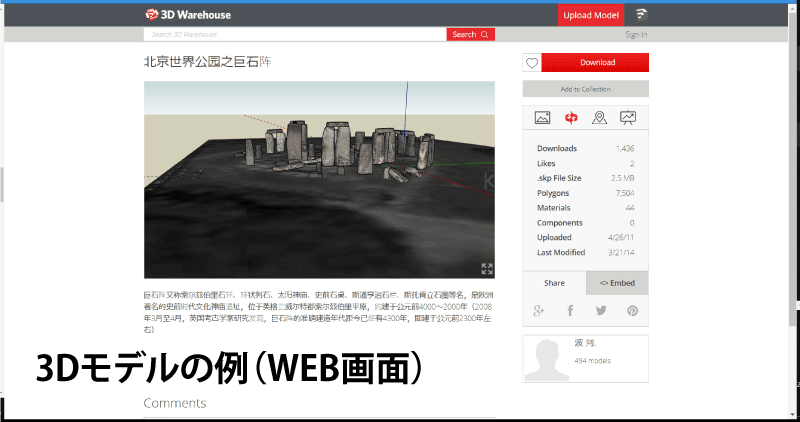
WEBをみていたらイギリスのストーンヘンジの3Dモデルがあり、画面上で回したり、拡大できるので遊んでみました。

ストーンヘンジの3Dモデル 北京世界公园之巨石阵から引用

以前撮った写真と同じ画面を3Dモデルでつくってみました。

3Dモデルと実景写真

3Dモデルと実景写真

このような遊びを竪穴住居跡とか土坑跡とかの発掘場面でできるようにするには、簡易的なものならあまり手間をかけないでできるような気がします。

2017年10月9日月曜日

地物の3Dモデリングスキルの習得必要性

地図をGoogle earth proにプロットして斜め表示し、そこに「杭」(イナウ)を立たせたスケッチを簡易説明図として作りました。

簡易立体説明図

簡易立体説明図

この説明図はこれだけの画面であり、画面を回転させたり、角度を変えたりできません。

「みっとも」よくありません。

同じような立体性を意識した説明図を作ったことがあります。

簡易立体説明図

簡易立体説明図

これらの地物のほとんどが棒状のものでいたってシンプルです。これらの地物を3Dモデル化することは、3Dモデリングソフトのスキル習得を始めればおそらくすぐにできると考えます。

以前から3Dモデリングソフトに興味があるのですが、なかなか手につきません。
2017.08.04記事「3DモデリングソフトSketchUpに出会う」など

そこで、年内には3Dモデリングソフトについていくつか試し、2018年1月には3Dスキルを初歩的であれ実用スキルにまで持ち込みたいと思います。

なお次の図はGoogle earth proにおいて棒グラフを3Dモデル化したものです。

Google earth proにおける棒グラフの3Dモデル化

Google earth proにおける棒グラフの3Dモデル化 画面に書き加え

棒グラフを地物に代替させているのですが、これらも地物そのものの3Dモデルを作成できるようにならなければみっともない画像をいつまでも作ることになります。

地物の3Dモデル化とそのGoogle earth proにおける利用スキルの実用化に1月には足を踏み入れているようにしたいと思います。