2017年5月3日水曜日

2017年4月ブログ活動のふりかえり

ブログ「花見川流域を歩く」とそのファミリーブログの2017年4月の活動をふりかえります。

1 ブログ「花見川流域を歩く」
1-1 大膳野南貝塚学習
3月に引き続き大膳野南貝塚学習が進みました。学習量だけでなく質の面でも向上があったと考えます。
縄文時代に関する専門知識がほとんどありませんから、少しでも学習すれば、自分の実感として充実したものを感じてしまいます。初心者だからこそ味わえるのだと思います。

次の2点が4月の自分レベル学習進展項目です。
1 大膳野南貝塚前期後葉集落の分析を浮島式土器優勢竪穴住居と諸磯式土器優勢竪穴住居の対比で行ったこと。
2 「送り」の学習を進めたこと。特に「河野廣道(1935):貝塚人骨の謎とアイヌのイオマンテ」を読んだこと。

1-2 西根遺跡学習
大膳野南貝塚学習と平行して西根遺跡学習を始めることとして、その見立て(作業仮説)をまとめました。
「送り」学習に刺激をうけて、「空間の送り」という自分独自の概念を構築し、「空間の送り」を実証する立場から西根遺跡学習をスタートできました。

2 ブログ「花見川流域を歩く 番外編」
GISに関する技術的興味などの話題9つを記事にしました。

3 ブログ「花見川流域を歩く 自然・風景編」
日々の早朝散歩における写真記事を22編書きました。
写真掲載ブログとして割り切り、文章作成に時間を要しないので、散歩した日は出来るだけ記事掲載を心がけています。

4 ブログ「世界の風景を楽しむ」
アメリカ西部の風景に関する記事を6編書きました。
時間の余裕が生まれるならば、もっと記事を沢山書いて楽しみたいのですが…。

5 4月の活動の特徴
大膳野南貝塚の学習を始めた当初(2016年12月)は発掘調査報告書に収録されている膨大な情報に面食らっていて、詳細すぎるデータに忌避感すら覚えました。
しかし時間が経ち、何べんも同じ場所を読み返すうちに発掘調査報告書に対する親しみも増え、現在では発掘調査報告書から圧迫感を受けることはなくなり、反対に隅から隅までどんな些細な情報でも読み取ろうという心情に変化してきました。

4月になると、発掘調査報告書のデータをExcelデータに直し、それをGISにプロットするという学習技術の適用が順調に進みだしたので、学習が進展したのだと思います。

参考 2017年4月のブログ記事
〇は閲覧数の特に多いもの
花見川流域を歩く
花見川流域を歩く 番外編
花見川流域を歩く 自然・風景編
世界の風景を楽しむ
花見川の日の出

2017年5月1日月曜日

Google Earth地形断面図

Google Earthで地形断面図を作成して重宝していますのでその作成方法をメモしておきます。

1 左サイドバーの「レイヤ」の「地形」にチェックを入れる
2 メニューバー「追加」→「パス」をクリック
3 マウスアイコンが四角になるので始点と終点(多点…折れ線も可)をクリック
4 新規パスWindowが開いているので、「標高」タブで「地面に固定」(デフォルト)をクリック
5 新規パスWindowで必要なら名前を記入してOKをクリック
6 左サイドバーの「場所」欄の新規作成パスを右クリックして「高度プロファイルを表示する」をクリック

アリゾナ州グランドキャニオンの地形断面図
グランドキャニオンを始めアメリカ西部の雄大な地形を断面図で確認できることは極めて魅力的です。
自分の移動GPSログの地形断面図も即座にできますからGoogle Earthの利用価値は多きなものがあります。

花見川流域の地形断面図
思った以上に精緻な地形断面図が作成できます。
花見川沿いの天保期印旛沼堀割普請における捨土土手が正確に表現されます。
しかし、画面赤矢印カーソルと地形が一致しません。
花見川流域では残念ながら150mほど地形断面図用メッシュデータと地形3D表示用データがずれているようです。


2017年4月24日月曜日

Doodleアーカイブページ

Google検索をしていると、文字記入欄の下に、I'm Feeling Luckyというボタンの存在に気が付きました。
以前からあったものか、最近設置されたものか知りませんが、好奇心からクリックしてみました。
クリックするとDoodleのアーカイブページでした。

Google検索ページのI'm Feeling Luckyボタン

Doodle(ドゥードゥルと読みます)は、祝日や記念日、有名な画家や先駆者、科学者の生誕などを祝うため、斬新で楽しく、また時には自由な手法で Google のロゴ マークをアレンジしたものです。」Doodleについて より

アーカイブページには世界中のDoodleがコレクションされています。

Doodleアーカイブのページ

Doodleアーカイブのページ

試しにアーカイブの一つをクリックすると、そのDoodleの由来、Doodleが表示された国などの情報が詳しく表示されます。

Doodleの説明画面 例

Doodleの説明画面 例

疲れた時にI'm Feeling Luckyボタンをクリックして気分転換に使いたいと思います。

2017年4月22日土曜日

新Google Earth公開(於Chromeブラウザ)

今日ChromeでGoogle Mapを開くと、昨日まではなかった次のような画面になりました。

Google Map画面

「新しいGoogle Earthのご紹介」をクリックすると次の画面になりました。

新Google Earthエンター画面

この画面からエンターしました。

ChromeにおけるGoogle Earth

これまで専用ソフトで利用しているGoogle EarthがChromeブラウザで利用できるようになったようです。

左上のアイコンにはVoyager、I'm feeling luckyなどがあります。
Voyagerをクリックするとジャンル別に世界中の注目ポイントに跳びます。
I'm feeling luckyをクリックするとランダムに世界中の名所、風景などに跳びます。

I'm feeling luckyで現れたグランドキャニオン

I'm feeling luckyで現れたストーンサークル

I'm feeling luckyはChrome拡張機能のEarth View from Google Earthの動画版といった趣向であり、私が望んでいたものです。

しばらく新Google EarthのI'm feeling luckyに熱中しそうです。

名所等だけではなく、通常の衛星写真も3Dまたは2D切り替えで地球全体を見ることができます。

また、右下のペグマン(人形)をクリックすると衛星写真にストリートビューの範囲が示されます。

世界中のストリートビューの範囲が示されるので、過去の内外旅行のあの時のあの街角をワンクリックで再現できますので便利です。

ストリートビューの範囲表示

ストリートビューで、いつもの早朝散歩の弁天橋の画像もすぐでました。

ストリートビュー画像 弁天橋

ストリートビュー画像 弁天橋から

新Google Earth(Chrome)で文字どおり地球が身近になると思いました。

ちなみにChrome以外のブラウザでは新Google Earthは起動しないようです。(Chromeダウンロードの催促画面となります。)

2017年4月19日水曜日

画像中のある成分を水平・垂直にする方法のPhotoshopとIllustratorの比較

手元が狂ってしまい、本来水平であるべき線が斜めになってしまうような写真を撮ることがあります。

バス車中から撮る写真の多くは斜め画像になります。

この斜め画像を正常に戻すのはいつもPhotoshopを使っています。

簡便であり、手間がかからず重宝しています。

画像のある成分を水平・垂直にする方法(Photoshop)

ところが、ある必要からIllustratorで同じことをしました。

Photoshopとくらべて手間がかかりあまり使いたくないテクニックですが、忘れてしまうので、いまさらとは思いますが、メモしておきます。

画像のある成分を水平・垂直にする方法(Illustrator)


2017年4月17日月曜日

QGISによるバッファの作成

地図太郎PLUSでは空間演算ができないのですがQGISならできるので、今後QGISの空間演算機能を使いこなしていこうと考えています。

ある分布図(ドット図)
大膳野南貝塚前期後葉土坑分布図です。

バッファ(10m)を示すと次のようになります。

バッファ
影響圏などの発想をするときに使える空間演算です。

凸包
ドット群をゴム輪で囲ったときのような図形です。

バッファの凸包

ヒートマップ

このほかQGISでは交差、統合、対称差分、クリップ、差分、融合、微小ポリゴンの除去などの空間演算ができます。

2017年4月14日金曜日

Windowsスポットライト

Windows10を立ち上げて最初の画面(マイクロソフトアカウントパスワードを入力する前の画面)に様々な風景画像が表示されます。

次のような設定でこの風景画像を表示させることができます。

画面クリック→個人用設定→ロック画面→「背景」で「Windowsスポットライト」を選択

Windowsスポットライト画面例

この画像が日々自分のパソコンに密かにダウンロードされていることに、WEB散歩中に知りました。

次の深い場所に拡張子無しの数百KB以上の長文ファイルが沢山あります。この長文ファイルに「.jpg」を加えるとWindowsスポットライト画面になります。

●Windowsスポットライト画像がダウンロードされている場所
C:\Users\〇〇〇(ユーザー名)\AppData\Local\Packages\Microsoft.Windows.ContentDeliveryManager_cw5n1h2txyewy\LocalState\Assets

●拡張子無し画像ファイルのファイル名例
2a85f4fad3b95b760f5906d4e3e68bdb1f07d38e0389c364203db0a22d23ee26

ダウンロードされているファイルに「.jpg」拡張子をつけて画像にしてみると、表示されたことのない画像やスマホ用画像もあることに気が付きました。

パソコン用画像

スマホ用画像

これまで後になって、印象深いWindowsスポットライト画像をprintscreenキーで入手しておけばよかったと悔やむこともあったのですが、それが無くなったので一安心です。


2017年4月13日木曜日

2017年3月ブログ活動のふりかえり

ブログ「花見川流域を歩く」とそのファミリーブログの2017年3月の活動をふりかえります。

1 ブログ「花見川流域を歩く」
大膳野南貝塚学習が進みました。
特に図書「佐藤宏之著「北方狩猟民の民族考古学」を読んで縄文時代陥し穴に関するイメージ(追い込み猟)を罠猟に正すことができるとともに、陥し穴とは別に存在するはずの追い込み猟の存在を確信(想定)できることになったことでは学習の楽しさを味わいました。

Google Earth Engine Workshopに参加して記事にしました。Google Earth Engineを活用することによりブログ活動の質を高めることができそうです。

ピラミッドのテレビ番組に触発されて、稲荷台遺跡と北斗七星の記事を書きました。北斗七星に関する記事を近々書きたいと思っています。

2 ブログ「花見川流域を歩く 番外編」
記事数4編と低調でした。

3 ブログ「学習 幸福否定」
3月19日にブログ記事更新を終了しました。

4 ブログ「花見川流域を歩く 自然・風景編」
早朝散歩で撮る写真紹介の記事15編を書きました。

5 ブログ「世界の風景を楽しむ」
アメリカ西部乾燥地の浸食地形風景の記事5編を書きました。

6 3月の活動の特徴
●大膳野南貝塚学習の習慣化
大膳野南貝塚発掘調査報告書を分析する学習が本格化しました。
この学習に自分の時間資源をできるだけ集中させた結果、他のファミリーブログ更新は低調になりました。

参考 2017年3月のブログ記事
〇は閲覧数の特に多いもの
花見川流域を歩く
花見川流域を歩く番外編
学習 幸福否定
花見川流域を歩く 自然・風景編
世界の風景を楽しむ
花見川風景 日の出

2017年4月12日水曜日

地図太郎PLUS資産のQGIS移植 追補

2017.04.06記事「地図太郎PLUS資産のQGIS移植」で地図太郎PLUS表示画面の「印刷イメージの作成」を行い、その画面をQGISに取り込むことで、地図太郎PLUSに取り込んだラスタ画像を応急的にQGISに取り込むことができる説明をしました。

その後、地図太郎PLUSに「印刷範囲」設定機能があることに気が付き、「印刷範囲」設定をすれば必要な画像部分だけを切り出してQGISに取り込むことができますので、メモしておきます。

1 地図太郎PLUS画面

地図太郎PLUS画面
この画面の中の白地地図(発掘調査報告書附図遺構地図)だけをQGISに移植したいと考えています。

2 地図太郎PLUSでの印刷イメージの作成
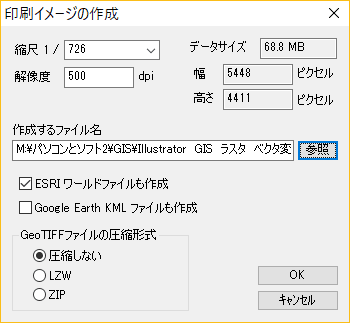
地図太郎PLUSで「ファイル」→「印刷範囲」→「印刷範囲の設定」→「新規」をクリックすると次の画面「印刷イメージの作成」が出てきて、解像度や作成するファイル名を入力すると画面上で印刷範囲の設定が可能となります。

「印刷イメージの作成」画面

印刷範囲を設定し(例 白地地図だけを範囲指定する)、OKをクリックすると画像ファイル(GEOTIFFファイル)が生成します。
上記例ではESRIワールドファイルも作成にチェックを入れていますからtfwファイルも
生成しますが、必要がなければチェックは不要です。

この時、解像度を高めに設定すれば、QGISでそれを利用する時、拡大しても鮮明な画像を利用することができます。
上記例では解像度を500dpiで設定しました。生成した画像ファイルは大きなものになります。解像度300dpi程度でも十分です。

3 画像ファイルのQGIS取り込み

地図太郎PLUSで生成した画像ファイル(tifファイル)をQGISに取り込みます。

画像ファイルをQGIS画面に取り込んだ様子

画像を拡大しても画像の鮮明さは維持されていて、使い物になります。

画像ファイルを拡大した様子

地図太郎PLUSで位置合わせしたラスター地図をQGISに移植する応急的方法になりますが、使い物になる方法です。

2017年4月8日土曜日

ブログ掲載図の表題位置について

私のブログ(花見川流域を歩くとそのファミリーブログ)では地図、表、説明図などの掲載が多く、ほとんどの図でその表題を画像の上に書き込んでいます。

ところが、印刷物では一般に図の表題は画像の下、表の表題は表の上と決まっています。

この印刷物取り決めと私の図の作成の仕方がどのような関係にあるのか、次の3例を作って考察してみました。

1 図の表題を画像の上に書き込んだ例 例1

千葉県陥し穴分布図
データはふさの国文化財ナビゲーションによる

2 図の表題を画像の下に書き込んだ例 例2

千葉県陥し穴分布図
データはふさの国文化財ナビゲーションによる

3 図の表題を書き込まなかった例 例3

千葉県陥し穴分布図
データはふさの国文化財ナビゲーションによる

4 考察

●例3について
私のブログでは図の下に図中表題とは別にテキストで表題を必ず書いています。従って印刷物と同じ形式を踏襲するとしたら、例3になります。
しかしブログ画面では一目で情報を判断してもらうという意味で例1、例2と比べて迫力不足です。
また類似のドット分布図を同じ記事で掲載した時、図中に表題がないと判りずらくなります。
自分自身が多数枚の同様な分布図を作成していると、ファイル名称に詳しい表題を書き込んで、そのファイル名称で図を識別することはとても煩わしいことにもなります。
しかし、図中に表題を書き込んでしまえば、類似図を間違うようなこともありません。
さらに、WEBにおける画像検索で図中に表題がないと不利になります。
このような理由から印刷物取り決め通りの例3より、WEBでは例1、例2の方が利用者に親切であると考えます。

●例2について
ブログ閲覧では必ずは画面の上から下に向かってスクロールします。その場合、図中表題が画面下にあると、一目で情報を判断してもらうという趣旨から外れてしまいます。
さらにそのすぐ下にはテキストで表題が出ているので、効果半減です。

●例1について
「印刷物の取り決め」から離れて、図だけを考えると、そのキャプションを入れる場所は一般に図の上になります。
人の視線が上から下に向かう構造になっているのだと思います。
例えば雑誌や新聞の表題(紙誌名)や地図の表題は洋の東西を問わず上になります。
図の中に表題を入れる場合は図の上の部分に入れることが自然ですから、その意味で例1は合理的です。
それにより忙しいWEB閲覧者が画面をスクロールする時に情報を素早く提供でき、画像検索などでも他の画像より優位に立てます。

●結論
これまで半ば無意識的に例1で掲載図を作成してきましたが、その形がWEBでは合理的であることを確認しました。。
この考察で、印刷物の取り決めをそのままWEBに持ち込んでもあまり意味がないし、効果的情報発信にならないことを知りました。