2017年7月4日火曜日

2017年6月ブログ活動のふりかえり

ブログ「花見川流域を歩く」とそのファミリーブログの2017年6月活動をふりかえります。

1 ブログ「花見川流域を歩く」
1-1 大膳野南貝塚学習
学習用GISソフトを地図太郎PLUSからQGISに乗り換えました。
竪穴住居や土坑等の分布図作成の手間が大幅に減少し、学習意欲が飛躍的に増大しました。
8記事を書きました。

1-2 西根遺跡学習
学習用GISソフトを地図太郎PLUSからQGISに乗り換えました。
グリッドデータをExcelとGISの連携で自在に操ることができるようになりました。

QGIS画面におけるグリッド分布図例(土器重量)

さらに土器重量等グリッドデータ(2m×2mグリッド)をGoogle earth proで立体表現することまでできるようになり、学習意欲が飛躍的に増大しました。

グリッドデータ表現例(土器重量)

グリッドデータ分析に関して16記事を書きました。

2 ブログ「花見川流域を歩く 番外編
4記事を書きました。

3 ブログ「花見川流域を歩く 自然・風景編」
12記事を書きました。

4 ブログ「世界の風景を楽しむ」
2記事を書きました。

5 6月活動の特徴
西根遺跡のグリッドデータを地図太郎PLUSではどうしても扱うことができないため、QGISで扱えるようにし、ついでに西根遺跡・大膳野南貝塚の学習GISをQGISに変更しました。
自分のデータ扱い量やGISの利用状況等からGISソフト乗り換えは大正解でした。
ヤドカリが窮屈な貝殻を捨てて、広々した貝殻に引っ越した時の気持ちと同じだと思います。

6 7月活動のイメージ
6月28日に西根遺跡出土物23点(千葉県教育委員会所蔵)を閲覧することが出来ました。
この閲覧記を7月に記事にする予定です。
自分としては「大発見」したことがあり、記事にまとめることが楽しみです。
GISソフト乗り換えをきっかけに、学習意欲が高まりましたので大膳野南貝塚、西根遺跡の学習スピードをアップさせたいと思います。

参考
ブログ「花見川流域を歩く」2017年6月記事
〇は閲覧の多いもの
ブログ「花見川流域を歩く 番外編」2017年6月記事
ブログ「花見川流域を歩く 自然・風景編」2017年6月記事
ブログ「世界の風景を楽しむ」2017年6月記事
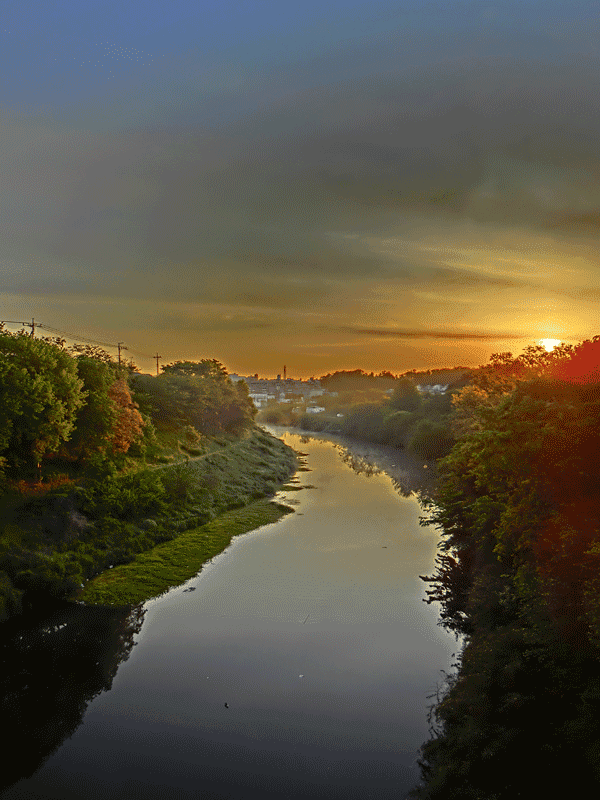
花見川の日の出

2017年7月3日月曜日

地図太郎PLUSに感謝

7年間使ってきた地図太郎PLUS(当初は地図太郎)の入門GISソフトとしてのすばらしさを確認するとともに、感謝します。

地図太郎PLUSの起動画面

地図太郎PLUSの初期画面

地図太郎PLUSの販売元東京カートグラフィック社のページには地図太郎PLUSの売りの特徴が説明されています。その売り特徴で自分が7年間使ってすばらしいと感じた項目に◎をつけてみました。

◎背景地図に国土地理院の電子国土の地図と空中写真が利用可能
◎背景地図に1/50万地図画像が利用可能
背景地図にOpenStreetMapが利用可能
縮尺指定の高画質印刷が可能
◎グループレイヤが利用可能
強力な面データ作成機能
注記レイヤ
数値検索
エリア選択機能
◎「CSVファイル(経緯度座標系)」読み込み
◎地形断面図を表示
撮影方向の矢印表示
よく使う記号をまとめて登録
2つの項目をキーにして色分け
その他の新機能(DMデータの背景表示、DXFデータの背景表示等)

これ以外に自分の場合には次の特徴に多いに助けられ素晴らしいと感じました。
◎航空写真や地図画像の位置合わせ
◎点・線・面データの作成・編集
◎属性情報リストのリスト表示
◎選択/検索した図形の距離や面積を集計
◎グラフ・色分け表示
◎画像(画面イメージ)を保存
◎他形式データをユーザーレイヤに読み込み
◎ユーザーレイヤを他形式データに書き出し
◎アドレスマッチング
◎経緯線の表示設定
◎面の中抜き・リージョン化
◎等距離円の作成
◎背景地図にDMデータの読み込み

東京カートグラフィック社の地図太郎PLUSページ

自分のGIS入門ソフトとして地図太郎PLUSはまことに素晴らしいものでした。
廉価高機能で扱いやすいものです。
また年に複数回行われるバージョンアップにより絶えず機能が高度化して、かつより扱いやすくなります。
自分のメインGISソフトを地図太郎PLUSからQGISに変更するにあたり、地図太郎PLUSのGIS入門ソフトとしての素晴らしさを確認して感謝します。

西根遺跡・鳴神山遺跡・船尾白幡遺跡付近の地図太郎PLUS画面

2017年7月1日土曜日

QGISの起動画面と「最近使用したプロジェクト」ワークスペース

QGISをプロジェクトからではなくアプリケーションから起動すると、最初に起動画面が現れ起動後最初画面に「最近使用したプロジェクト」ワークスペースが表示されます。

QGIS起動画面

QGIS「最近使用したプロジェクト」ワークスペース

この起動画面と「最近使用したプロジェクト」ワークスペースの関係がAdobeソフトと軌を一にしているので、QGISがAdobeから影響を受けているように感じました。
画像・地図画面などを扱うソフト一般の起動時パターンになっていくのかもしれません。

Photoshop起動画面

Photoshop「最近使用したファイル」ワークスペース

Illustrator起動画面

Illustrator「最近使用したファイル」ワークスペース

InDesign起動画面

InDesign「最近使用したファイル」ワークスペース

Google earth pro起動画面

Google earth pro最初画面(左サイドバーに「場所」)

2017年6月24日土曜日

QGISでポリゴンに数値を結合するためのcsvtファイル

QGISでポリゴンに数値を結合する場合、拡張子csvtという1行テキストファイルを作成しますのでメモしておきます。

QGISでポリゴンに情報を結合する場合、情報をcsvファイルにして、それをポリゴンに結合します。

この方法ではcsvファイルの中に数値が含まれていても、全てテキストとして結合されてしまいます。

数値を数値として結合するためにはフィールドのデータ型を順に書いた1行のテキストファイル(csvファイルと同名で拡張子はcsvt)をつくり、csvファイルと同じフォルダーに置いておきます。
この状況でcsvファイルをポリゴンと結合すると数値は数値として結合できます。

csvファイルフィールドのデータ型を設定するcsvtファイル

csvtファイルはデータ型を「”」で囲んで記述し「,」で区切ります。

日本語でWEB検索した限りでは、csvtファイルはQGISに独特のファイルのようです。

なお詳しい説明が次のWEBページに掲載されていました。
属性データにCSVまたはDBFファイルを結合したい

この記事ではExcelファイルも結合できると書いてあるのですが、試してみたところ、ポリゴンとデータがずれてしまい、その解決方法が見つかりませんでした。
Excelファイルを結合できれば、csvファイル、csvtファイルを作成することなくデータ型を読み取ってもらえますから、是非ともExcelファイル結合方法を見つけたいと思います。

2017年6月12日月曜日

Excel数式バーのフォントサイズを拡大

データベース作成にExcelを利用することがありますが、入力欄(数式バー)の文字が小さく(デフォルトフォントサイズ11)、視力が低下した高齢者の一人としてイライラすることが多くなっていました。

そこで、遠慮はご無用と考え(?)、数式バーのフォントサイズを24に拡大してみました。

Excel数式バーのフォントサイズを24に設定
(実際はExcel全体のフォントサイズを24に設定して、ズームで70%に縮小)

とても使いやすく、もっと早くフォントサイズを拡大しておけばよかったと悔やみます。

数式バーのフォントサイズだけの変更も可能ですが、実際はExcelすべてのフォントサイズを24に変更して、表示を適当に変更して利用しています。画面のセルのフォントも11では見にくく、24までは必要はありませんが、大きくしたいからです。
Excelすべてのフォントサイズを変更すると画面のズームに関わらず数式バーのフォントサイズの変更はありません。


2017年6月6日火曜日

変色古書スキャン画像の調整

紙が変色した古書をスキャンした画像をWEBで掲載すると見栄えが良くありません。

紙が変色した古書からスキャンした画像
W.M.デービス著「地形の説明的記載」(大明堂、1696)より引用
これでもかなり調整したものです。

Photoshopでこの画像に一色のレイヤーを被せ、そのレイヤーと元画像レイヤーをブレンドすると紙変色のイメージを払拭できるように感じますのでその操作をメモしておきます。

青色レイヤーと元画像レイヤーを「比較(明)」でブレンドすると次のようになります。

紙が変色した古書からスキャンした画像
青色レイヤーと元画像レイヤーを「比較(明)」でブレンド

これで一応使い物になるように感じます。

画像をさらに鮮明にするために「オーバーレイ」でブレンドしてみました。

紙が変色した古書からスキャンした画像
「オーバーレイ」でブレンド

画像は鮮明になりますが、変色古書の特徴が浮き彫りになってしまいます。

そこで、元画像のグレーを白色に置換してみました。

紙が変色した古書からスキャンした画像
グレーを白色に置換

この置換画像と青色レイヤーを「オーバーレイ」でブレンドしてみました。

紙が変色した古書からスキャンした画像
元画像のグレーを白色に置換、青色と「オーバーレイ」でブレンド

この画像が自分が現時点でたどり着いた最適調整画像です。

2017年6月5日月曜日

2017年5月ブログ活動のふりかえり

ブログ「花見川流域を歩く」とそのファミリーブログの2017年5月活動をふりかえります。

1 ブログ「花見川流域を歩く」
1-1 大膳野南貝塚学習
後期集落の学習に入り竪穴住居の分析を行ってきました。
ブログ活動のメインは大膳野南貝塚学習ですが、西根遺跡の学習も平行してサブとして行っていたのですが、次に述べる状況により途中から大膳野南貝塚学習は中断してしまいました。6月中には学習を再開する予定です。

1-2 西根遺跡学習
大膳野南貝塚学習を補完するために西根遺跡学習を平行して実施していたのですが、西根遺跡発掘調査報告書には小グリッド情報(メッシュデータ)が存在していて、このデータをGISにプロットする必要があります。
これまで任意メッシュをGISにプロットしたことがなく、自分レベルでは新しい技術を獲得しなければ学習を進展させることができない状況にあることが判明しました。
そこで、内容面でいえば大膳野南貝塚学習がメインで、西根遺跡学習がサブではありますが、中長期的学習を展望すると、今の時点で任意メッシュをGISで自在に操れるようになっておくことが重要であることに気が付き、その技術獲得を優先させて学習を行うことにしました。
GIS操作技術の向上が考古歴史学習のレベルを大いに高めることは常日頃実感しているところです。

結果として5月中下旬は西根遺跡学習に終始し、任意メッシュをGISで扱う初歩技術は身に着けることができました。

2 ブログ「花見川流域を歩く 番外編」
西根遺跡学習(主にGIS技術習得)に主力を傾注してため記事作成は手薄になりました。

3 ブログ「花見川流域を歩く 自然・風景編」
日々の早朝散歩の写真掲載記事を16編書きました。

4 ブログ「世界の風景を楽しむ」
記事2編で開店休業状態になってしまいました。

5 5月活動の特徴
5月中旬に10日間ほど記事作成を休止しました。この間の2~3記事は事前に用意しておき、スケジュール機能を利用してアップしました。
5月16日に2000記事となり感謝を記事にしました。
塵も積もれば山となりました。
WEB検索をしていて、「素晴らしい記述だ(あるいは画像だ)」と興味が湧いて出典をよく見ると自分の書いたブログ記事の別サイト転載物であったり、「なんとも小生意気なことを書いている」と興味と不快が入り混じった感情になり、出典を良く調べるとこれも自分が書いたブログ記事起源であったこともあります。

6 6月活動のイメージ
大膳野南貝塚学習及び西根遺跡学習に弾みがついてきましたので6月は縄文時代学習に集中したいと考えています。

参考
ブログ「花見川流域を歩く」2017年5月記事
〇は閲覧の多いもの
ブログ「花見川流域を歩く 番外編」2017年5月記事
ブログ「花見川流域を歩く 自然・風景編」2017年5月記事
ブログ「世界の風景を楽しむ」2017年5月記事

花見川の日の出


2017年5月30日火曜日

Illustratorのフリーズ

Illustrator作業に熱中していて、気が付くとフリーズしていました。
2時間以上時間をかけていて、ほとんど作業は完了していますが、たまたままだ保存を1回もしていません
顔が青くなりました。

以前までつかっていた永久買取版Illustratorではフリーズを経験したことがありません。
CC2017版を使いだして、動作が緩慢です。

画面をスライドするスクロールバーだけは生きていたのでprintscreenで画像だけ保存しました。

printscreenキーで保存した画面

タスクマネージャーでIllustratorを強制終了してから、念のためパソコンを再起動して、再びIllustratorを立ち上げました。

そうしたら、保存していない作業が「〇〇〇[復元]」というファイルで復元していて、保存することができました。

青い顔が正常の顔色にもどりました。

調べるとIllustratorは2分毎に保存作業を自動的に行っているようです。
まだ1回も保存していない作業を自動保存していることは素晴らしいことですが、比較的簡単な操作でフリーズする状況は改善してもらいたいと思います。
Illustratorの緩慢な動作と比べるとPhotoshopはサクサクしています。
これからは、Illustrator作業ではマウスの急激な操作を避け、絶えず保存することにします。

フリーズを心配しながら作業するのは20年ぶりくらいかもしれません。

IllustratorCC2017のロゴ

2017年5月8日月曜日

Excelグラフの凡例の位置

Excelのグラフ機能を利用することが多くなっていますが次のグラフを掲載して、何か不恰好に感じます。

不恰好なブログ掲載グラフ
ブログ「花見川流域を歩く」2017.05.07記事「縄文時代後期集落は格差拡大社会

グラフは実務的に情報を伝えることができればOKであり、特段に見栄えのするグラフをつくろとする趣味心はありません。
ただし普通程度にはしたいと考えます。上のグラフはデフォルト設定で作成したものであり、その不恰好さが気になります。
そこでExcelグラフ作成機能をいくつか試してみました。

上のグラフは凡例とグラフのバランスが取れていないのが不恰好の原因と考えますのでグラフを横にのばしてみました

横のばしグラフ 1

横のばしグラフ 2

横のばしグラフ2はかなり改善されると考えますが、満足できません。

Excelグラフ作成機能の凡例の項にはその位置変更機能があります。
この機能をいじってみました。

Excelグラフツール→レイアウト→凡例

凡例位置を上にしてみました。

凡例位置上グラフ
最初グラフよりよくなりました。ただ凡例が目立ちません。

凡例位置を左にしてみました。

凡例位置左グラフ

凡例位置左グラフ 横のばし

当初グラフよりさらに不恰好です。

凡例位置を下にしてみました。

凡例位置下グラフ
見栄えはかなり改善されると考えますが、凡例のインパクトが少ないです。

凡例を重ねて配置機能を利用してみました。

凡例を重ねて配置
凡例を右に重ねて配置、あるいは左に重ねて配置して、その凡例を手作業で余白の位置に移動してみました。
これなら最初グラフの不恰好さはなくなり、かつ凡例のインパクトも適切です。
ようやく自分好みのグラフのスタイルを見つけることができました。

2017年5月3日水曜日

2017年4月ブログ活動のふりかえり

ブログ「花見川流域を歩く」とそのファミリーブログの2017年4月の活動をふりかえります。

1 ブログ「花見川流域を歩く」
1-1 大膳野南貝塚学習
3月に引き続き大膳野南貝塚学習が進みました。学習量だけでなく質の面でも向上があったと考えます。
縄文時代に関する専門知識がほとんどありませんから、少しでも学習すれば、自分の実感として充実したものを感じてしまいます。初心者だからこそ味わえるのだと思います。

次の2点が4月の自分レベル学習進展項目です。
1 大膳野南貝塚前期後葉集落の分析を浮島式土器優勢竪穴住居と諸磯式土器優勢竪穴住居の対比で行ったこと。
2 「送り」の学習を進めたこと。特に「河野廣道(1935):貝塚人骨の謎とアイヌのイオマンテ」を読んだこと。

1-2 西根遺跡学習
大膳野南貝塚学習と平行して西根遺跡学習を始めることとして、その見立て(作業仮説)をまとめました。
「送り」学習に刺激をうけて、「空間の送り」という自分独自の概念を構築し、「空間の送り」を実証する立場から西根遺跡学習をスタートできました。

2 ブログ「花見川流域を歩く 番外編」
GISに関する技術的興味などの話題9つを記事にしました。

3 ブログ「花見川流域を歩く 自然・風景編」
日々の早朝散歩における写真記事を22編書きました。
写真掲載ブログとして割り切り、文章作成に時間を要しないので、散歩した日は出来るだけ記事掲載を心がけています。

4 ブログ「世界の風景を楽しむ」
アメリカ西部の風景に関する記事を6編書きました。
時間の余裕が生まれるならば、もっと記事を沢山書いて楽しみたいのですが…。

5 4月の活動の特徴
大膳野南貝塚の学習を始めた当初(2016年12月)は発掘調査報告書に収録されている膨大な情報に面食らっていて、詳細すぎるデータに忌避感すら覚えました。
しかし時間が経ち、何べんも同じ場所を読み返すうちに発掘調査報告書に対する親しみも増え、現在では発掘調査報告書から圧迫感を受けることはなくなり、反対に隅から隅までどんな些細な情報でも読み取ろうという心情に変化してきました。

4月になると、発掘調査報告書のデータをExcelデータに直し、それをGISにプロットするという学習技術の適用が順調に進みだしたので、学習が進展したのだと思います。

参考 2017年4月のブログ記事
〇は閲覧数の特に多いもの
花見川流域を歩く
花見川流域を歩く 番外編
花見川流域を歩く 自然・風景編
世界の風景を楽しむ
花見川の日の出