2021年11月16日火曜日

SketchfabとYouTubeに説明英訳を追加

 Sketchfabの3Dモデルを見ていただいた外国の方から英訳を付けてほしい旨の要望がありました。これまで完全に日本語だけで通していますが、閲覧していただいている方はほとんどが外国の方です。そこでSketchfab画面に次のような工夫を加え改善しました。


arkiminoruのSketchfab画面

3Dモデル説明の英訳を付けました。また表題に英語キーワードを付けました。表題の字数制限が厳しく日本語と英語の併記は無理です。さらに関連ブログ記事URLと関連YouTube動画URLを追記しました。

同時に荒木稔のYouTube画面についても同様の改善を加えました。


荒木稔のYouTube画面

英訳はGoogle Translate直訳そのままです。


Google Translate画面

今後Google Translate画面を常時使うことになるので、ブラウザですぐにこの画面が開くように工夫しました。

Sketchfab及びYouTubeの最新記事11編についてこの作業を本日行ったのですが、その直後にSketchfabあるいはYouTubeを経由して普段アクセスの無い3ヵ国から関連ブログ記事にアクセスがありました。驚きです。恐らくSketchfab表題に入った英語キーワードが検索され、見慣れない画面が出たのでブログまでアクセスしていただいたのだと思います。

Sketchfabやブログ記事を多くの人に見ていただけるのはうれしいことですから、今後新作記事について英訳追記を常態化することにします。

なお、考古学用語についてGoogle Translateの結果を吟味することなく使う現状は不安であり好ましいものではありません。考古学用語英和対照辞典みたいなものがあれば入手することにします。

2021年11月1日月曜日

2021年10月ブログ活動のふりかえり

ブログ「花見川流域を歩く」とそのファミリーブログの2021年10月活動をふりかえりました。

1 ブログ「花見川流域を歩く」

・10月の記事数は30です。

・有吉北貝塚北斜面貝層における土器破片分布・出土層準検討に取り組んでいます。予定調和的でないデータについて興味がますます深まっています。これまでの定説と異なるような側面をもつ新たな価値の大きな作業仮説が生まれるかもしれないという感覚を持ちながら熟考を重ねています。むやみに途中経過を情報発信してもその意味は自己満足するだけで社会な意味は希薄です。従って記事化は控えています。新たな作業仮説を立案してから記事化する予定です。

・加曽利貝塚博物館特別展「-市原市史跡指定-祇園原貝塚 千年続いた縄文のムラ」を観覧して、そこで撮影した展示物について3Dモデル作成・観察をして記事にしました。

・ 八千代市立郷土博物館で開催されている「らくがく縄文館-縄文土器のマナビを楽しむ-」(主催:公益財団法人千葉県教育振興財団)を観覧して、そこで撮影した展示物について3Dモデル作成・観察をして記事にしました

・土偶学習を開始しました。

・海外考古学切手に関する記事を書きました。

2 ブログ「花見川流域を歩く 番外編」

・技術に関する記事1編を含む2記事を書きました。

3 ブログ「花見川流域を歩く 自然・風景編」

・早朝散歩記事13編を書きました。

4 ブログ「世界の風景を楽しむ」

・考古学切手関連記事を4編書きました。

5 ブログ「芋づる式読書のメモ」

・設楽博己著「顔の考古学 異形の精神史」の学習記事(最終回)1編を含む3記事を書きました。

6 2021年11月趣味活動の展望

・有吉北貝塚北斜面貝層の土器破片分析から貝層形成に関する新たな仮説が生まれた段階で記事化したいと思います。

・展示館観覧を繰り返して、展示物多数について3Dモデルによる観察を行いたいと思います。

・主に土偶について文献図書学習を深めたいと思います。

参考

ブログ「花見川流域を歩く」2021年10月記事

〇は閲覧数が多いもの

ブログ「花見川流域を歩く 番外編」2021年10月記事

ブログ「花見川流域を歩く 自然・風景編」2021年10月記事

ブログ「世界の風景を楽しむ」2021年10月記事

ブログ「芋づる式読書のメモ」2021年10月記事


2021年10月ブログ花見川流域を歩く投稿記事のサムネイル


2021年10月2日土曜日

デジカメTG-6のLEDライトガイドの効果

 OLYMPUSのコンパクトデジカメTG-6は小さな対象物に1㎝まで接近して撮影できる顕微鏡モードが付いていて、なおかつ深度合成ができます。この2つの機能により小さなモノの撮影、特に3Dモデル作成用撮影に適しています。

この度このカメラのLEDライトを接写1㎝でも対象物に均等に照射できる装置(LEDライトガイド)を入手しました。早速試用したところ顕微鏡モード撮影には必須の装置であることを確認しましたのでメモします。

1 TG-6カメラのLEDライトガイド

TG-6カメラにはフラッシュの他にLEDライトがついています。LEDライトは常時点灯できますから深度合成撮影に便利です。しかし、顕微鏡モードでは対象物に近づきますからLEDライトの照射が出来なくなります。この不都合を解決するのがLEDライトガイドで、LEDの光をレンズの外周に沿って発光させ、対象物まで1㎝でも対象物に光を照射できます。


LEDライト発光なしの状態


LEDライト発光の状態(ガイドなし)


LEDライトガイドによる発光状態

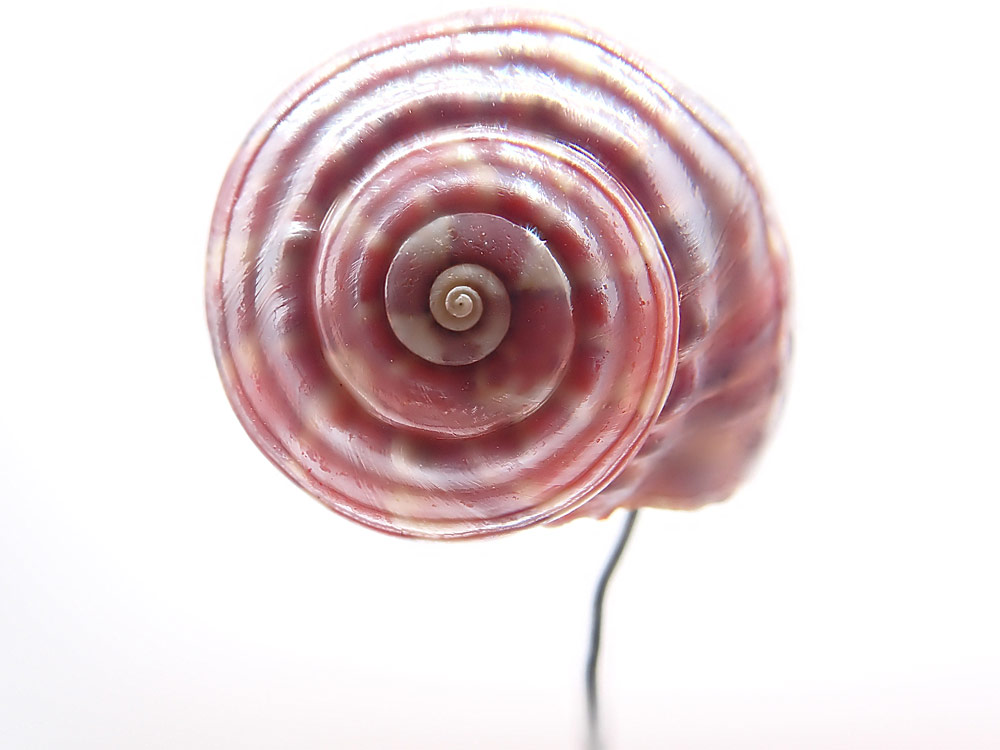
2 イボキサゴの深度合成撮影

撮影ボックス内間接照明環境で撮影しました。


LEDライトガイドによる発光なし


LEDライトガイドによる発光あり

イボキサゴ中央部(先端部)がLEDライトガイド発光なしの場合カメラの影になり画像が黒ずんでいます。一方、LEDライトガイド発光ありの場合は影はありません。

3 切手の撮影


LEDライトガイドによる発光なし 左に照明を置く


LEDライトガイドによる発光あり

LEDライトガイドによる発光なしの場合カメラと切手との距離は1~2㎝ですから、ライトを複数利用しても必ずカメラの影ができます。一方、LEDライトガイドによる発光ありの場合、円満な光環境が生まれます。


2021年10月1日金曜日

2021年9月ブログ活動のふりかえり

 ブログ「花見川流域を歩く」とそのファミリーブログの2021年9月活動をふりかえります。

1 ブログ「花見川流域を歩く」

・9月の記事数は14です。9月の記事は有吉北貝塚北斜面貝層における同一土器破片分布・出土層準検討に熱中し、それがメイン活動となりました。イボキサゴ3Dモデル作成にも集中しました。

・有吉北貝塚検討は発掘調査報告書掲載の精細で超縮小図面からきわめて有用な情報を引き出すというチャレンジャブルな作業を伴い、自分の所持する能力やささやかなパソコン環境をフルに活用する場面が多く、趣味活動の醍醐味を味わいました。作業テンポが日々の記事を書くテンポではないため、記事数は少なくなりました。記事数などどうでもよいことです。活動に熱中して面白さを感じればそれが趣味というものであり、それを少数でも記事に表現すればよいことです。

・イボキサゴ3Dモデルは「小さいもモノ」の3Dモデル作成という特別な技術ジャンル活動であることを理解し、一定の成果をおさめました。

2 ブログ「花見川流域を歩く 番外編」

・技術に関する記事をメインに8記事を書きました。

・2021.09.09記事「illustrator→QGIS 点情報コンバート成功」はFacebook QGIS User Group Japan経由で多数の閲覧がありました。

・2021.09.27記事「GigaMesh Software Frameworkの使い方 その1 6面図の作り方」はTwitter経由で多数の閲覧がありました。GigaMesh Software Frameworkの使い方説明記事作成は、自分には自明でもそれを人に説明するとなると不確かなことを調べる必要にせまられ、とても学習になりました。

3 ブログ「花見川流域を歩く 自然・風景編」

・早朝散歩記事11編を書きました。

4 ブログ「世界の風景を楽しむ」

・休載となりました。

5 ブログ「芋づる式読書のメモ」

・設楽博己著「顔の考古学 異形の精神史」の学習記事3編を書きました。

6 2021年10月趣味活動の展望

・有吉北貝塚北斜面貝層の同一土器破片を対象とした超微細事象分析から意味のある価値を獲得できるように学習を進め、そのプロセスを楽しみます。同一土器破片分布から離れた場所の貝層対比が可能になると、他の出土物(石器や磨貝等)の時期比定ができる可能性が浮上します。

・イボキサゴなど「小さいモノ」を対象とした3Dモデル作成技術向上を目指します。

・コロナ禍により自粛してきた展示館観覧を本格的に再開することにします。

・文献図書学習の継続を目指してその習慣化取組を始めます。

参考

ブログ「花見川流域を歩く」2021年9月記事

ブログ「花見川流域を歩く 番外編」2021年9月記事

ブログ「花見川流域を歩く 自然・風景編」2021年9月記事

ブログ「芋づる式読書のメモ」2021年9月記事


2021年9月ブログ花見川流域を歩く投稿記事のサムネイル


2021年9月30日木曜日

GigaMesh Software Frameworkの使い方 その2 展開図の作り方

 この記事は、2021.09.27記事「GigaMesh Software Frameworkの使い方 その1 6面図の作り方」のつづきです。縄文土器を例に展開図の作り方の概要をメモします。詳しくはGigaMesh Software Frameworkサイトのマニュアルやビデオを参照してご研究ください。


この記事に出てくる主なボタン

1 展開図作成

1-1 土器の正置

土器を上から見て、その回転軸がPolar Gridの中心になるように正置します。


土器回転軸とPolar Grid中心を合わせた様子

(土器はSet Inspection Viewボタンで半透明にしてある)

1-2 軸設定

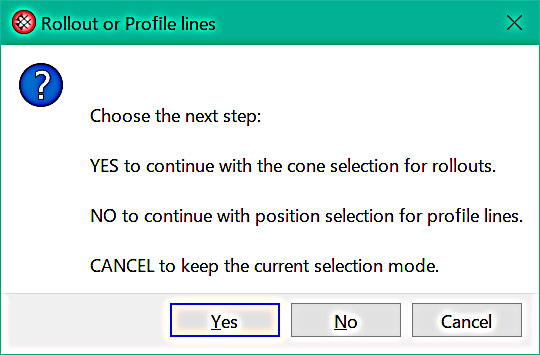
Set the rotational axis using the central pixelボタンをクリックします。

次のウィンドウが開きます。


軸設定ウィンドウ

Yesをクリックします。土器を動かすと次のように緑色の軸が設定されています。


土器に軸が設定された様子

1-3 展開範囲設定

Select Cone(Axis and two outer Points)ボタンをクリックします。

Ctrlキーを押しながら土器の上端部と下端部をクリックします。

次のウィンドウが開きます。


展開範囲設定ウィンドウ

Yesをクリックします。土器にピンク色で展開範囲がコーンで設定されます。


コーンが設定された様子

1-4 セットデータ

Edit→Cone/Cylinder-Extra→Cone-Set dataをクリックします。次のようなウィンドウが開きます。


Dialogウィンドウ

OKをクリックします。

1-5 (切断の)始点設定

Select single vertex(SelPrim)ボタンをクリックします。

土器表面で切断始点1点をCtrlキー押しながらクリックで設定します。この時画面には何も表示されません。

1-6 展開

Edit→Cone-Unroll Meshをクリックします。

次のSet cutting planeウィンドウが開きます。


Set cutting planeウィンドウ

Noを選択します。そうすると次のStraighten rollout-Cylinderstyleウィンドウが開きます。


Straighten rollout-Cylinderstyleウィンドウ

ここでは例としてNoをクリックします。

Flip rolloutウィンドウが開きます。


Flip rolloutウィンドウ

Noをクリックします。

展開図(作成のための3Dモデル)が画面に表示されました。


展開図1が表示された様子

……………………………………………………………………

Straighten rollout-CylinderstyleウィンドウでYesを、次のFlip rolloutウィンドウでYesをクリックすると次の展開図が画面に表示されます。


展開図2が表示された様子

……………………………………………………………………

2  展開図の6面図書き出し

File → Export Image Stack → Camera on Longitudinal Orbit (Vertical Axis).にチェックを入れます。

File → Export Screenshots → Screenshot Views(PNG)で書き出し用ウィンドウが開きますので、適当な接頭文字を加えてSaveをクリックすると展開図の6面図が書き出されます。展開図には土器表面の展開図のみならず、土器内面の展開図も含まれます。このなかから必要な図を利用します。


展開図の6面図

3 展開図作成のための3Dモデルの書き出し

File→Save asで展開図作成のための3Dモデルをplyファイルで書き出すことができます。

7で6面図として書き出した展開図とはこの3Dモデルをオルソ投影した図です。


展開図作成のための3Dモデル(3DF Zephyr Lite画面)

技術資料 GigaMeshによる縄文土器展開図作成に伴う3Dモデル 例

これほどの高機能3Dモデル分析ソフトを無償で公開しているGigaMesh Software Framework主宰者Hubert Mara博士に感謝申し上げます。

2021年9月27日月曜日

GigaMesh Software Frameworkの使い方 その1 6面図の作り方

 リクエストがありましたのでGigaMesh Software Frameworkの使い方について概要をメモします。この記事はその1 6面図の作り方です。

GigaMesh Software Frameworkはハイデルベルグ大学Hubert Mara博士によって開発された考古学研究者向け3Dモデル分析ソフト(フリーソフト)で3Dモデルから展開図を作成したり、6面図を作成したり多彩な機能を有しています。

一般ユーザーを対象としていないので使い勝手は通常ソフトと異なる点がありますが、とてもシンプルでかつ高機能です。

当方は見よう見まねで実務的にGigaMesh Software Frameworkを使っています。GigaMesh Software Frameworkの仕様や原理原則を十分理解しているわけではありません。ですから以下の説明に勘違いや間違いがあるかもしれませんのでその点はお許しください。

1 GigaMesh Software Frameworkのダウンロード・解凍・起動

ア ダウンロード

Windows10 portable Betaをダウンロードします。


GigaMesh Software Frameworkダウンロード画面

2021.09.26現在gigamesh-200529-windows.zipがダウンロードされます。

イ 解凍

半角英数のパスフォルダーに解凍します。

※GigaMesh Software Frameworkでは日本語パスフォルダー、日本語ファイル名は不可です。

解凍すると次のフォルダーが生まれます。

gigamesh-200529-windows

このフォルダーをクリックすると次の2つのフォルダーが含まれています。

bin

share

binフォルダーをクリックすると多数のファイルとフォルダーが含まれています。

この中にソフト本体であるgigamesh.exeが含まれています。

ウ GigaMesh Software Frameworkの立ち上げ

gigamesh.exeをクリックするとGigaMesh Software Frameworkが立ち上がります。

注意)最初にGigaMesh Software Frameworkを立ち上げるとWindowsが危険だから止めた方がよいと注意喚起してきます。しかし、詳細情報をクリックして立ち上げます。次回からはWindowsの注意喚起はなくなります。

GigaMesh Software Frameworkを立ち上げると次の3つのウィンドウが開きます。


GigaMesh Software Framework立ち上げで開く3つのウィンドウ

3つのウィンドウのうちファイル入力催促画面から3Dモデルファイルを開くとメインウィンドウに3Dモデルが表示され操作可能となります。

コマンドライン画面は、操作が次々に記録される確認用画面でその画面に入力する必要はありません。ただしコマンドライン画面を×で終了するとGigaMesh Software Frameworkが終了してしまいますから残しておきます。

2 Wabefront(.obj)ファイルの事前変換

GigaMesh Software FrameworkでWabefront(.obj)ファイルを使って分析する場合、事前にMeshLab(フリーソフト)を使った変換が必要です。

MeshLabを立ち上げ、対象ファイルを取り込みます(file→import mesh→ファイル選択)。

そのまま、file→export mesh→okで書き出します。Wabefront(.obj)ファイルに新たなmltファイルが加わります。このWabefront(.obj)ファイルをGigaMesh Software Frameworkで使います。


MeshLabにWabefront(.obj)をインポートした様子

Wabefront(.obj)ファイルをMeshLabによる変換をしないでGigaMesh Software Frameworkに取り込むとテクスチャが正しく反映されません。

なお、GigaMesh Software Frameworkに取り込んだ3Dモデルが小さすぎて不都合が生まれた場合には、Wabefront(.obj)ファイルをMeshLabで拡大してから書き出して再度GigaMesh Software Frameworkに取り込みます。

※MeshLabも日本語パス、日本語ファイル名に対応していません。


参考 MeshLab公式サイト・ダウンロード

3 画面操作用キーボード説明図

GigaMesh Software FrameworkホームページのTutorialsの1.3.Navigatingに画面操作用キーボード説明図が掲載されています。


画面操作用キーボード説明図

このキーボード説明図を画面なり、紙なりで常時確認できるようにしておくと画面操作が円滑になり便利です。GigaMesh Software Frameworkでは3Dモデルの回転等の調整は主にキーボードで行います。

4 操作中に不都合が生じた場合の対処方法

このソフトは戻るボタンがありません。操作に失敗した時(不都合が修正できない時)はReLoadボタン(上左端)で当初3Dモデルを取り込んで作業をし直します。

何回も操作し直して好みの結果に到達するのがこのソフトの特徴です。

5 操作例 6面図作成

ア 3Dモデルファイルを開く

file→open→ファイル名指定で3Dモデルファイル(MeshLabで事前変換したWabefront(.obj)ファイル)を開きます。


3Dモデルファイルを開いた様子

画面右のColormapとRenderingの各項目で対象物の表現を様々に変化させることができます。

イ 対象物を正置する

対象物を画面の中で正置します。

主な操作

・背景を主にPolar Gridにして、時にRectangular Raster Gridを使いそれとの対比で正置作業をします。

・対象物を半透明にして(Set Inspection Viewボタン 上真中付近)対象物をグリッドと合わせます。

・マウス右クリック移動で対象物を移動します。

・キーボードで角度を回転調整します。

・キーボード90度回転でどの角度からみても正置になるように確認します。

(縄文土器の場合かならず各種ゆがみがあるので完全な正置は実際上あり得ません。)


対象物を半透明にして底から見ている様子


対象物を正置した様子

ウ 6面図書き出しの設定

・File → Export Image Stack → Camera on Longitudinal Orbit (Vertical Axis).

エ 6面図書き出し

File → Export Screenshots → Screenshot Views(PNG)

次のウィンドウが開きます。


保存用画面

そのままあるいは接頭文字を加えてSave→Tiled renderingウィンドウ→Yesで6つの画像がフォルダー(読み込んだ3Dモデルのあるフォルダー)に書き込まれます。


書き出された6面図用画像

つづく

次の記事では「その2 操作例 展開図作成」を予定します。


2021年9月18日土曜日

OLYMPUSカメラTG-6 顕微鏡モードの効果

 小さいモノの3Dモデル作成において、通常カメラ撮影写真では画面の一部にボケが生まれることがほとんどです。このボケ防止の観点から深度合成写真作成が可能なコンパクトカメラOLYMPUS TG-6を入手しました。このカメラの深度合成効果は満足すべきものがあります。

2021.08.30記事「深度合成の効果」

関連して、このカメラの顕微鏡モードにおける解像度について体感的にテストしてみました。

1 立体物の例

イボキサゴ貝殻を例にスキャナー(解像度1200dpiでスキャン)、一眼カメラOLYMPUS E-M5 markⅡ(30㎜マクロレンズ)、コンパクトカメラOLYMPUS TG-6で撮影して写真解像の様子を確かめてみました。

1-1 イボキサゴ全体の写真

渦が発生する貝殻先端にピント合わせるようにしました。


スキャナー


E-M5 markⅡ

ピンポイントな微妙なピント合わせを思い通りに行うことは困難です。ある程度の範囲内でしかピントが合いません。何枚か撮った写真の中から最も良いものを選択しました。


TG-6

顕微鏡モードで深度合成撮影すると対象物全てにピントが合います。

1-2 イボキサゴ先端部の拡大写真


スキャナー


E-M5 markⅡ


TG-6

スキャナー→E-M5 markⅡ→TG-6の順に解像度がアップします。小さいものを拡大して精細写真をつくる場合のツールとしてTG-6の顕微鏡モード+深度合成機能がとても有用であることを体感できました。


参考 イボキサゴと渦先端部の大きさ

例として使ったイボキサゴの径は17.5㎝、渦先端の蓋(軸)のような部分の径は約0.18㎜です。

2 印刷物の例

考古学切手(中国、東周青銅器 30㎜×50㎜)を例に図案の中の文字を拡大して比較してみました。

2-1 切手全体の写真


スキャナー


E-M5 markⅡ


TG-6

2-2 文字の拡大写真


スキャナー


E-M5 markⅡ


TG-6

立体物と同じく、スキャナー→E-M5 markⅡ→TG-6の順に解像が良くなります。印刷物の場合、その精細性には技術的限界や実用的範囲があり、その内部での比較になります。つまり極端に小さい事象を比較することは少なくなります。しかしその範囲内でも今回のテストで、TG-6の効果が突出したものになりました。


参考 切手図案の文字の大きさ

3 感想

立体物の精細写真を撮影する場合、そもそも観察したい部位にピントが合っていなければなりません。そうした意味でTG-6の深度合成機能はきわめて有効であることを確認しました。

ピントがあった写真を用意できた次のステップしてTG-6の顕微鏡モード(対象物まで1㎝の距離で接写できる)が有効であることを確認しました。