2019年2月8日金曜日

環境依存文字のQGIS(&Google earth pro)表示超裏技

環境依存文字(例 №、Ⅰ、Ⅱ、Ⅲ、Ⅳ、①、②、③、④など)をQGISに表示することは困難であると考えていました。
2019.02.02記事「環境依存文字撲滅大作戦」
ところがそれを可能とする超裏技をFacebook公開グループQGIS User Group Japanで今井優さんから教えていただきましたので紹介します。

1 環境依存文字表示のQGIS超裏技
csvファイルをデリミティッドテキストレイヤとしてQGISに追加する際、csvファイルのエンコーディングをshift_JISにして日本語表記ができるようにしたのですが、これでは環境依存文字が文字化けしてしまいます。
超裏技はcsvファイルのエンコーディングをsystemとして設定する方法です。日本語表記になり、環境依存文字も表示できます。おそらく日本語環境Windowsパソコン限定の方法だと想像します。

csvファイルエンコーディングsystem ラベルを「遺跡名」にしたときのデリミティッドテキストレイヤ表示
環境依存文字が表示されています。

csvファイルエンコーディングshift_JIS ラベルを「遺跡名」にしたときのデリミティッドテキストレイヤ表示
環境依存文字が文字化けしています。

2 Google earth proでも環境依存文字が表示される
この超裏技をつかって作成したQGISデリミティッドテキストレイヤをkmlファイルにエクスポートしてGoogle earth proで表示すると、Google earth proでも環境依存文字を表示できます。

Google earth proにおける環境依存文字の表示

Google earth proにおける環境依存文字の文字化け

環境依存文字表示のQGIS超裏技はQGISユーザーのみならずGoogle earth proユーザーにも多大な恩恵をもたらします。
Facebook公開グループQGIS User Group Japanの今井優さんに感謝します。

3 しかし環境依存文字撲滅が必要
当座の応急的、対症療法的措置として環境依存文字を表示できるこの超裏技は特効薬的効果があります。
しかしデータベースの中に環境依存文字が入っていると検索で極めて大きな不都合が生れます。検索で不都合が存在するデータベースの利用価値は大いに低くなってしまいます。また日本語環境Windowsではない環境で日本語csvファイルを使う人々も増えてきています(日本語ファイルの国際化)。これら諸般の理由から環境依存文字の撲滅は必須の課題だと考えます。
ただし、考古学土器形式などではⅠ、Ⅱ、Ⅲと1、2、3を意識して使い分けている事例があり、単純にⅠ→1、Ⅱ→2、Ⅲ→3のように変換することは危険をともなうようです。

2019年2月7日木曜日

F11キーによる全画面表示の便利

何十年もパソコンをさわってきていて、いまさらですがF11キーによる全画面表示の便利さに最近気が付きましたのでメモします。

1 エクスプローラー

通常画面

全画面表示
通常画面でF11キーを押すと全画面表示になり、そこでF11キーを押すと通常画面にもどります。
通常画面でもう少しコンテンツを表示したいという時が結構あります。その際F11キーによる全画面表示が便利です。私の設定では上3行が無くなり、多用している特大アイコン表示の画像を沢山表示できます。

2 chrome

通常画面

全画面表示
通常画面でF11キーを押すと全画面表示になり、そこでF11キーを押すと通常画面にもどります。
WEB画面を切り取ってブログコンテンツに利用することは頻繁にしていますが、私の設定では3行分画面が広がります。消えた3行分の中にはブックマーク行があり、あまり人に見せたくないものですから、より効果的です。

3 他のソフト
QGISはF11キーで消せるのは1行のみでほとんど意味がありません。
File Maker、AdobeソフトはF11キーに反応しません。

2019年2月4日月曜日

2019年1月ブログ活動のふりかえり

ブログ「花見川流域を歩く」とそのファミリーブログの2019年1月活動をふりかえります。

1 ブログ「花見川流域を歩く」
私家版千葉県遺跡データベース地図帳の検討をまとめました。その結果は総集編サイトに表示しました。サイト「私家版千葉県遺跡DB地図帳」
1月15日はブログ開設8周年記念記事を書きました。
縄文時代学習を計画的にはじめることとして最初は縄文土器学習に集中して取り組みだしました。ふと気がつくと加曽利貝塚博物館で企画展「あれもE これもE -加曽利E式土器(千葉市内編)-」を開催していたので観覧しました。さらに縄文土器講演会の日程にもラッキーに遭遇できて参加しました。そうした偶然による好機遭遇により縄文土器学習の幸先よいスタートを切ることができました。好機遭遇にTwitter活用が寄与しています。同時に細々と縄文木製品学習も併行して行い、自分レベルでは興奮を禁じ得ないような情報に遭遇しました。

2 ブログ「花見川流域を歩く 番外編」
メインブログに「学習管理」のページを設けたという記事を書きました。この「学習管理」ページは自分の趣味活動にとってきわめて重要な仕掛けとなりました。ブログという(TwitterやFacebookなども)記事の間に時間的前後関係しか表現できない直線状構造を乗り越えて多様な興味(視点)により記事を整理、再整理できる構造を用意できました。
Windows10のバージョンアップを行い、エクスプローラーを黒モードにするなど顕著なパソコン操作環境改善がありましたので記事にしました。また縄文土器学習で3Dデータ作成を決断しましたのでその関連記事を書きました。

3 ブログ「花見川流域を歩く 自然・風景編」
25編の早朝散歩記事などを書きました。ハクビシン幼獣2頭との遭遇などもありました。また月の撮影なども行い花見川と自然について濃厚に楽しむことができました。

4 ブログ「世界の風景を楽しむ」
氷河記事2編を書きました。

5 ブログ「芋づる式読書のメモ」
「縄文はいつから!?」の学習を終え、「銃・病原菌・鉄」の学習を始めました。6編の記事を書きました。

6 1月活動の特徴
趣味活動のメインとして縄文土器学習を置いて、さらに私家版土器図鑑をつくるというプロジェクトを設定したことにより活動が具体的で迷いの少ないものになりました。好機にも遭遇できました。同時に多様な興味・活動をブログ記事にかいても自分自身が混乱しない仕組み(「学習管理」のページ設置)も出来ました。一言でいうと縄文時代学習の基礎が出来つつあるということです。

7 2月の活動
隆起線文土器の閲覧を予定していますので、草創期土器の学習を深めたいと考えます。同時に加曽利E式土器の学習も深めその前後時期土器形式にも学習触手を広げたいと思います。なお撮影土器の3Dデータ化技術獲得を2月中に実現したいと考えています。

参考
ブログ「花見川流域を歩く」2019年1月記事
○は閲覧が多いもの
ブログ「花見川流域を歩く 番外編」2019年1月記事

ブログ「花見川流域を歩く 自然・風景編」2019年1月記事

ブログ「世界の風景を楽しむ」2019年1月記事

ブログ「芋づる式読書のメモ」2019年1月記事
花見川風景 薄雪化粧

Google+終了

今朝Google+からサービス終了のメールが届きました。ニュースですでに知っていましたがサービス終了が現実のものとなると熱心な利用者ではないにもかかわらず少し寂しい気分となります。

Google+からサービス終了のメール
ブログ(Blogger)を始めた8年前当初からブログ記事とGoogle+を連動させていました。
TwitterやFacebookよりGoogle+の方が画面がきれいだという特色があります。また海外の情報を気楽に得ることが出来ました。TwitterやFacebookとの競り合いに負けて利用者が少なくなれば退場するのみです。

自分のGoogle+ホーム画面

2019年2月3日日曜日

加曽利E式土器学習図鑑

縄文土器形式の学習を始めています。草創期から後晩期までの全形式の縄文土器現物を博物館や資料館等で写真撮影し、主要なものは3Dデータ化して学習ツールとしての私家版縄文土器学習図鑑をつくりながら、そのツールを活用しながら学習を進める予定です。
現在加曽利貝塚博物館で企画展「あれもE これもE-加曽利E式土器(千葉市内編)-」が開催中で、加曽利E式土器コレクションが充実していて、かつ写真撮影が可能です。そこでこの企画展展示土器を事例として縄文土器学習図鑑の作成方法等について検討することにします。

1 展示物の個別番号の設定とフォルダー作成、写真収納
自分専用の展示物個別番号を設定し、個別番号毎のフォルダーをハードディスクに作成し、撮影写真を収納します。

加曽利貝塚博物館企画展展示物の個別番号

2 調整写真の作成

個別番号毎に土器細部の観察に最もふさわしい原本素写真を選定して、その写真を調整してシャープな感じ、解像度が向上した感じにします。この調整作業により土器細部の観察が臨場感をもって可能になります。

個別番号(例1)フォルダー内の写真
1・2はコンパクトカメラ撮影、3・5~8は1眼カメラ撮影、4は3のPhotoshop調整写真(ハイパスフィルター利用)

原本素写真 3

調整済写真 4

3 多方向からの写真撮影
1つの土器について多方向からの写真を撮影し、それにより3Dデータを作成します。(未着手)

4 感想
展示物全部について時間をわすれてじっくり観察することは実際上は不可能です。初心者にとってはどこを観察してよいのかわからない場合があります。ところがシャープで解像度が向上した感じ(解像感の増した)写真をつくれば、自宅のパソコンで時間を忘れて思う存分観察し、比較もその場でできます。何を観察したらよいのか考えながら観察できる余裕が生れます。その効果は3Dデータで立体的に観察出来るようになればさらに大きなものになると期待できます。
器形や模様の変遷という視点だけでなく、ススがどのようについているか調べたい、土器の割れ方がどうなっているのか調べたいなどいろいろな疑問について、図鑑があれば即調べることが可能になります。

2019年2月2日土曜日

環境依存文字撲滅大作戦

データベースにおける環境依存文字表記の撲滅大作戦を敢行することになりました。理由はデータベースをQGISにプロットすると文字化けしてしまうからです。

私設千葉県遺跡データベースでは多数多種の環境依存文字が使われています。例えば「№」とかローマ数字「Ⅰ、Ⅱ、Ⅲ、Ⅳ・・・」などです。
これらの文字はFile MakerやExcelなどで扱うときは普通の日本語環境では問題が生れないと思われます。
ところがこのデータベースをQGISにプロットすると環境依存文字が文字化けしてしまいます。

環境依存文字が文字化けしている様子 QGIS画面 文字化けは全部「№」

QGISにおける文字化けは直るに違いないと考えて半年過ぎたのですが、解決できないので思い切ってQGIS専門サイトに質問してみました。

質問したQGIS専門サイト フェイスブック公開グループQGIS User Group Japan

その結果、QGISでは環境依存文字は避けたほうがよいという結論を得ることができました。

そこで私家版データベースから環境依存文字を撲滅させる作戦を敢行することにしました。
「№」とかローマ数字「Ⅰ、Ⅱ、Ⅲ、Ⅳ・・・」などをshift_JIS汎用表記に全て変更することにします。File Makerの全置換機能が大活躍することになります。

2019年1月31日木曜日

3D Builderによるガラス越し撮影加曽利E式土器写真の3Dモデル

博物館や展示施設で縄文土器を撮影して、その3Dモデルを作成して私家版3D縄文土器図鑑作成を夢見ています。
その場合、土器をガラス越しに多方面から撮影して3Dモデルを作成することになると思います。
この記事ではガラス越し写真1枚で3Dモドキモデルが3D Builder(Windows10標準アプリ)で作れますのでメモしておきます。土器の全体の元来の膨らみは表現できませんが部部的な凹凸が滑らかに表現されますので通常写真より立体感を錯覚することはできます。さらに3Dデータとして拡大縮小や回転が自由にできますからそのコンテンツ(土器)に対して手の筋肉感覚を通じて親しみが生れます。縄文土器を自分サイドに引き寄せることができるという知的お遊戯ができます。

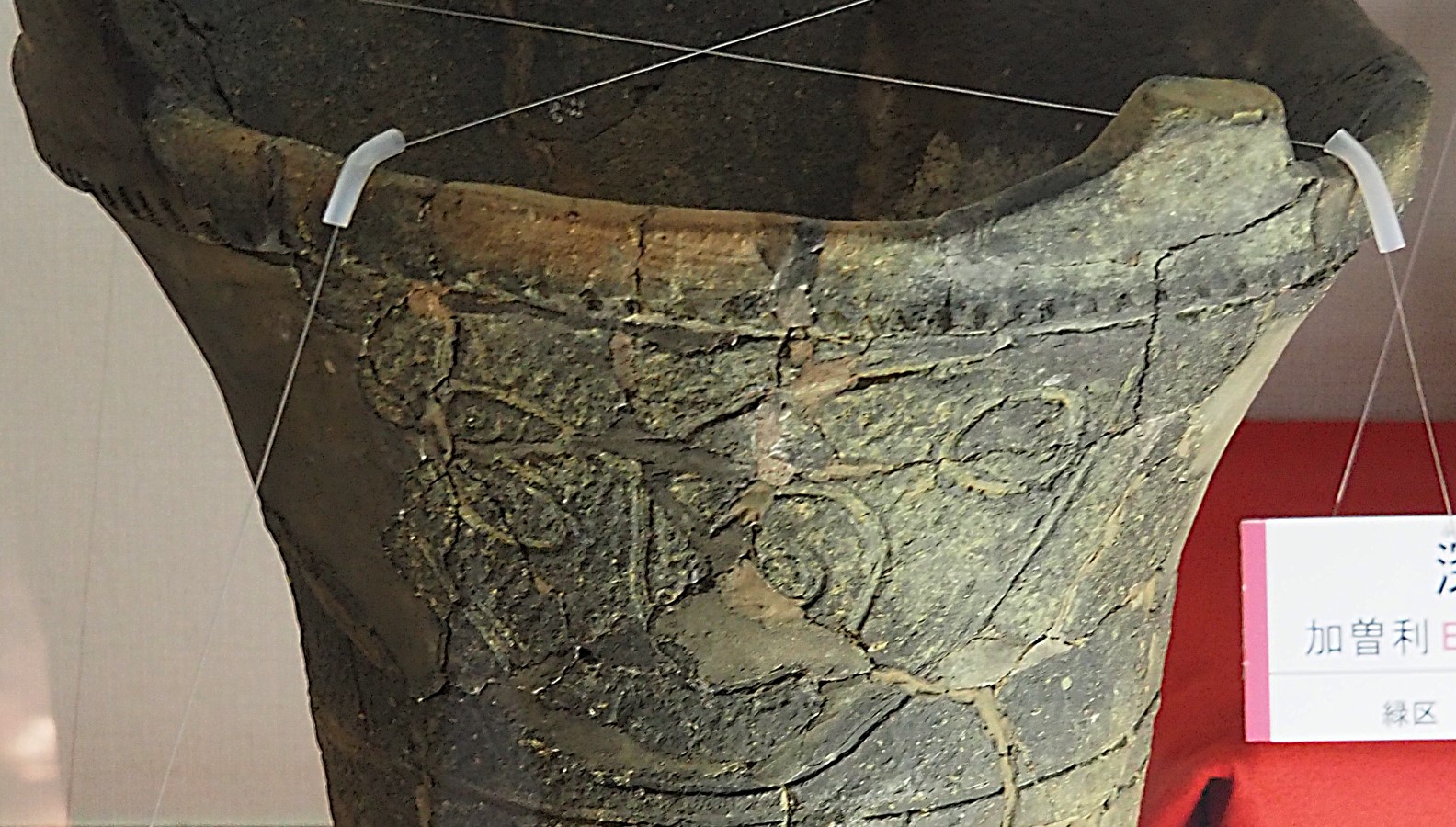
加曽利E1式土器 深鉢 有吉北貝塚出土
加曽利貝塚博物館 企画展「あれもE これもE -加曽利E式土器(千葉市内編)-」展示物
ガラス越し撮影 アートモード写真

加曽利E1式土器 深鉢 有吉北貝塚出土 3Dデータ(ZIP)
ダウンロードして解凍したファイルをクリックするとWindows10では標準アプリPrint 3D
が立ち上がり3D画像を操作できます。(画面に出る見積原価¥○○○は無視してください。)

Print 3Dの画像

加曽利E2式土器 深鉢 有吉北貝塚出土
加曽利貝塚博物館 企画展「あれもE これもE -加曽利E式土器(千葉市内編)-」展示物
ガラス越し撮影 アートモード写真

加曽利E2式土器 深鉢 有吉北貝塚出土 3Dデータ(ZIP)

Print 3Dの画像

加曽利E2式土器 巨大深鉢 有吉北貝塚出土
加曽利貝塚博物館 企画展「あれもE これもE -加曽利E式土器(千葉市内編)-」展示物
直接撮影 普通写真

加曽利E2式土器 巨大深鉢 有吉北貝塚出土 3Dデータ(ZIP)

Print 3Dの画像

複数枚写真による真正3D土器画像にはやくたどり着きたいとおもいます。
6年前に出席してもらった講習会ソフトがこうした作業に使えるかもしれませんが、まず最新ソフトを渉猟することにします。

2019年1月25日金曜日

学習管理

現在ブログ花見川流域を歩くでは縄文土器学習をシリーズで行っています。当初の予定では縄文時代草創期の隆起線文土器から順次新しい土器形式を学習する予定でしたが、加曽利貝塚博物館の企画展や講演会に出て急遽縄文中期の加曽利E式土器の学習も始めました。
このように学習は最初描いた順番で進まないことは当然であり、いつものことです。
さらに土器だけではなく、木製品のシリーズ学習も割込みで予定しています。さらに・・・。
8年間いつものことですが、このような状況でブログ記事が増えると過去記事の印象もうすれますから学習自体が少しずつ混乱し、学習の体系性が虚弱になります。また価値のある記事も埋もれてしまう可能性があります。
このような学習におけるいつもの体系虚弱性を直すために、「学習管理」ページを設定しました。
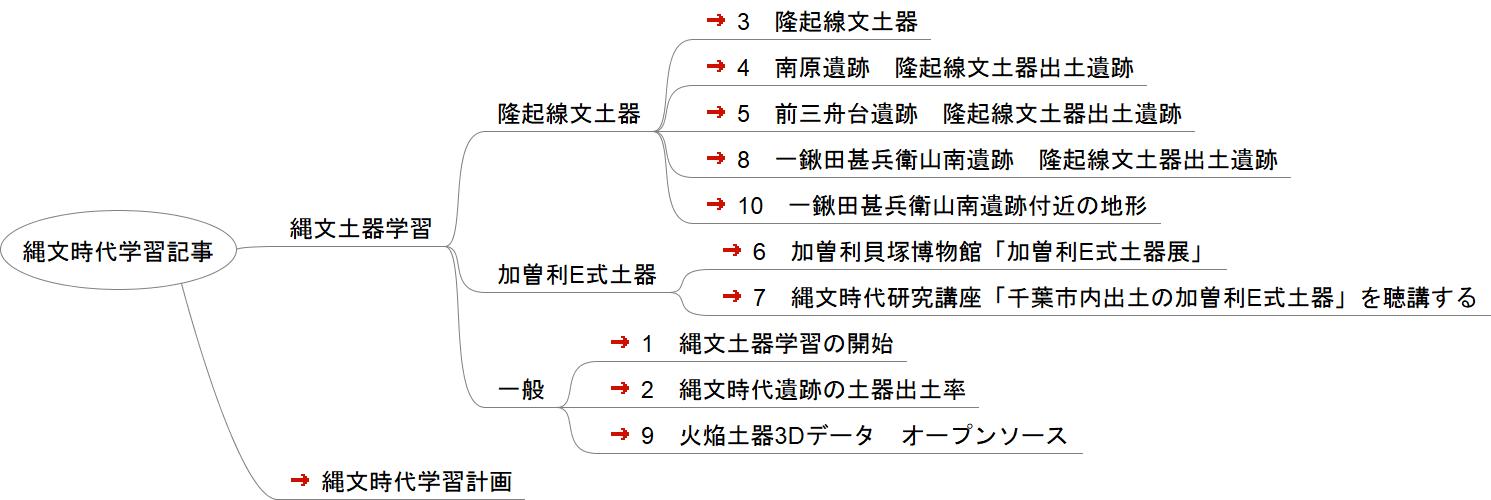
このページでは縄文時代学習記事を掲載順番とは別に本来の学習項目(=興味項目)でツリー整理したものを画像とテキストで示しました。テキストにはリンクも貼ってあります。

縄文時代学習記事のツリー整理
ツリー整理は適宜行い、更改したものをときどき掲載する予定です。
ツリーの作り方は自分の興味変化に応じて幹から変化することもあり得ますが、それに応じて過去記事が移動します。いつもその時点の自分の興味体系で過去記事を再整理することになります。パソコン操作的には簡易で時間がかかりません。
このような整理をすれば、毎日毎日自由奔放に興味記事を書いても大丈夫です。最初の縛りに形式的に縛られることが少なくなり、学習の加速を図ることができそうです。

2019年1月19日土曜日

Windows10新アプリ「切り取り&スケッチ」

エクスプローラーを黒モードにしたくてWindows10を1809にバージョンアップしました。
2019.01.11記事「エクスプローラーを黒モードにする」
それに伴い標準添付新アプリ「切り取り&スケッチ」が使えるようになり、活動が効率化し心理的快適性が生れています。

「切り取り&スケッチ」を利用すると画面の任意の部分を矩形に切り取りファイルにすることが出来ます。

画面切り取りの様子

切り取ったファイル

このアプリは画面任意切り取りを自由図形でもできます。

画面切り取りの様子

切り取ったファイル

さらに、切り取ったファイルに書き込みができます。

書き込みをしたファイル

QGIS、File Maker、Google earth proのみならずIllustrator、Photoshop、InDesign、さらにExcel(のグラフ画像など)などもブログ用画像書き出しは「切り取り&スケッチ」を使った方が時短になり簡便です。クリップボードにコピーした画像をPhotoshopでファイルにするという操作がほぼ全廃できそうです。

なお、アプリ操作メモなど自分専用のメモづくりでこの「切り取り&スケッチ」が極めて有用であると期待できます。

2019年1月17日木曜日

データベースファイルの維持管理方法

データベースファイルの維持管理方法に苦労していて、まだまだ改善の余地がありそうですが、最近までに到達した方法をメモしておきます。

問題はデータベースファイル(例 私家版千葉県遺跡DB、レコード数20130)は常時間違いを訂正し、場合によっては新たな情報(新たな項目)を追加する必要が出るために、完成という静的な終点がないということから発生します。いつも同じ原本ファイルを維持管理しなければなりません。
ところが、自分の場合、どのファイルが前回修正した最新版であるかわからなくなる(わかるまでに時間がかかる)という困難が生れてしまいました。
維持管理すべき原本ファイルは1つであり、その原本ファイルだけを使って各種作業を行い、必要な情報加除訂正を常時行える体制を作る必要があり、その方法の現状をメモしておきます。

1 DBファイルはバージョンの違う複数ファイルを作らざるをえないがその内容をファイル名や画面から判断するのは困難

DBファイルのバージョンは画面をみただけでは直観的にわからない
DBファイルを作成する過程ではその段階ごとにファイルを保存しておきます。作業を戻る必要が生れた時の備えです。またとりあえず完成したDBファイルも気が付いた訂正や情報加除のロットが大きい時は、その訂正加除作業が勘違いだった時のためにバックアップをとっておきます(File Makerでは「戻る」機能はないので)。その他の理由も含めて同じ趣旨のDBファイルのバージョンが多数生まれます。また収納ホルダーもいくつかに分かれてしまいます。そのバージョンが違うファイルは日付などを入れてどれが最新版であるかわかるようにしますが、数日間以上そのDBファイルを使わないで別のことがらに熱中してから戻ると、日付による最新性確認が怪しくなることもあります。

2 DB原本ファイルのショートカットをつくって作業フォルダーに配置して、そのショートカットからDBを使う
絶えず更新するDB原本ファイルを1つ設定して、そのショートカットを作成し、作業フォルダーにはそのショートカットを配置してDB原本ファイルを使うようにしました。作業フォルダーは複数になりますがそれぞれにショートカットを配置でき、利用するDBファイルは全て同じ原本ファイルになります。これによりDB原本ファイルの確認とか所在捜索の必要がなくなりました。

DBファイルショートカットを作業フォルダーに配置する

3 DB原本ファイルパスのモニターにおける常時表示
DB原本ファイルの所在(パス)を常時確認できるように「付箋」アプリにパスを書き込みモニターに常時表示しました。それ以前はエディターファイルにDB原本ファイルの所在を書き込んでいたのですが、そのエディターファイルがどこにあるかわからなくなってしまったことがありました。「付箋」アプリはクラウドにありますからそれ自体の保存を意識しなくてすみます。

付箋でDB原本ファイルのパスを確認できるようにする

4 派生関連テーブルのDB原本ファイルへの収納
DB原本ファイルからいろいろな情報が派生します。例えば縄文時代遺跡を草創期、早期、前期、中期、後期、晩期別に区分したファイルが新たにできましたが、このような派生ファイルをDB原本ファイルにテーブルとして収納することにより、関連情報をDB原本ファイルと一緒に管理できるようにしました。

DB原本ファイルに派生情報を収納