2021年7月12日月曜日

裸眼実体視

 先日送られてきた「写真測量とリモートセンシング-空間情報の計測と利用-」(3/2021)を開封して中身を確かめると、小特集「フォトグラメトリ(その1)」ということで興味をそそる記事が沢山ありました。いつもは目次をみてそのまま置き場に直行する雑誌ですが、今回は久しぶりに幾つかの記事を読みました。考古に関連する記事も2つあります。

「3Dモデルによる博物館リソース可搬性の向上」(倉島治、森建人)、「OUR Shrijo みんなの首里城デジタル復元プロジェクト-記憶の収集-」(川上玲)

2つともとても参考になります。

考古とは直接関係ありませんが、自分が一番興味をもったのは次の記事です。

「Web裸眼実体視サイトの自動生成について」(笹川啓)

この記事の感想をメモします。

1 「Web裸眼実体視サイトの自動生成について」(笹川啓)


「Web裸眼実体視サイトの自動生成について」(笹川啓)の冒頭部分

「写真測量とリモートセンシング-空間情報の計測と利用-」(3/2021)から引用

この記事では国土地理院サイトの防災コーナーで震災直後と後年の写真を裸眼実体視できるようにしたことを例に、webで裸眼実体視できるようにした国土地理院技術開発について述べています。

そもそも裸眼実体視の意義として、災害において迅速に画像を提供して、その画像を機械に依存しないで、だれでも現場の実体視を得ることができることをあげています。

2 国土地理院「震災後10年間の国土地理院の対応 空中写真の3D表示(実体視)」

国土地理院「震災後10年間の国土地理院の対応 空中写真の3D表示(実体視)」では4地点の震災直後とその後の同じ場所の空中写真を裸眼実体視出来るようにしています。


空中写真の3D表示(実体視)

国土地理院サイトから引用

場所別に撮影年月日をクリックすると次にような裸眼実体視画面になります。


裸眼実体視画面

国土地理院サイトから引用

写真の拡大縮小とステレオ方法(交差法、平行法)を選択できますからとても楽に裸眼実体視できます。

このサイトには裸眼実体視する方法の説明もあります。

3 感想

3-1 防災冗長性メリットとしての裸眼実体視

日本写真測量学会誌のフォトグラメトリー特集号で裸眼実体視という肉体依存技術(眼球操作技術)に新しい価値を見出している写真測量関係者や国土地理院関係者がいることがわかり、なにかとてもうれしくなりました。

確かに災害対応などでは、最後のギリギリのところでは機械に依存しない実体視技術が役立つ場面があるに違いありません。防災技術に冗長性メリットを生むものとして裸眼実体視が着目されているのだと思います。

3-2 市民が使える有力3D技術としての裸眼実体視

既に現場が失われ、残された有力情報は過去の空中写真だけだという考古地物・現場は沢山あります。

例えば、自分の自宅近くの花見川に戦争遺跡(トーチカ)があります。それは米軍空中写真に写っています。そしてその写真を裸眼実体視して有用な情報を得ることができました。単写真だけでは得られる情報は限定されます。裸眼実体視技術(眼球操作技術)はデジタル図化機と縁のない市民にとって有力な3D技術となります。

参考 ブログ花見川流域を歩く2012.12.18記事「覆土秘匿前のトーチカの姿を米軍空中写真で見る

参考 ブログ花見川流域を歩く2013.05.04記事「特別参考 鉄道連隊建設橋脚等の裸眼実体視資料

2021年7月4日日曜日

Sketchfabの楽しみ方(likes機能)

 3Dモデル投稿サイトSketchfabを利用しだしてからはや2年半経ちました。そして遅ればせながら、Sketchfabサイトのlikes機能について今日はじめて気が付きましたのでメモします。

1 Sketchfab likes機能

自分のSketchfabサイト(arakiminoru)ではModelsをクリックすると自分が投稿した全3Dモデルを閲覧することができます。Likesには数値が書かれていて、いままでは単純なLike数(いいね数)の集計だと思っていました。しかし、クリックすると画面が切り替わり、本人(自分)がLikeした相手3Dモデル一覧になります。


arakiminoruの3Dモデル画面(左)とLikes画面(右)

Sketchfabにこのような機能があるならば、3Dモデル技術習得に大いに利用できそうです。高度な3Dモデル技術を駆使していらっしゃる方々のLikes画面をみれば、その方々が参照している多様な高度作品をみることができます。最先端技術を参照することができます。また、狭義テクニックだけでなく、作品を作るうえでの素材選定の仕方、素材をどのような視点で表現しようするのかなどの広義技術も参照できるに違いありません。私が興味を持っている(見せるモデルではなく)実用的学習ツールとしての3Dモデルの参考事例もたくさん見つかるかもしれません。

次に高度3Dモデルを投稿していらっしゃる専門家の方々のLikes画面を覗いてみました。

2 Thomas Flynnさん


Thomas FlynnさんのSketchfab画面 3Dモデル画面(左)とLikes画面(右)

Thomas Flynnさん(イギリス)はSketchfabの文化財担当責任者です。Sketchfabから定期的に、素晴らしい3Dモデルを厳選してSNSで情報発信されています。自分もその情報発信を随分と利用させていただきました。また世界中の文化財3Dモデルを長期にわたってみてきておられるのでThomas Flynnさんご自身の3Dモデルも絶えず新しい試みに満ちています。そのThomas FlynnさんのLikes画面がみれるのですから、大いに参考にさせていただくことにします。

3 Mario_Wallnerさん


Mario_WallnerさんのSketchfab画面 3Dモデル画面(左)とLikes画面(右)

オーストリアの考古学者Mario_WallnerさんのSketchfabサイトをみると「これが一流考古学者ご本人が作成した一流3Dモデルというものだ」という感想をもつことができます。考古学興味そのものと、3Dモデル作成高度技術の双方が作品からにじみ出ています。また多様な興味対象を多数の3Dモデルで表現している多作家です。Mario_WallnerさんのLikes画面をこれからじっくりみるのが楽しみです。

4 nonakaさん


nonakaさんのSketchfab画面 3Dモデル画面(左)とLikes画面(右)

nonakaさんは古墳の羨道石室という地下空間を3Dモデルとして記録されている超専門家です。私はnonakaさんの3Dモデルを見て3Dモデルのもつ強力な表現力に驚愕しました。nonakaさんのLikes画面をじっくり参照して養分を得たいと思います。

5 Fujiさん


FujiさんのSketchfab画面 3Dモデル画面(左)とLikes画面(右)

福島で活躍されているFujiさんは世界的な3Dモデル作家といえる方です。規模の雄大な3Dモデルを作成して世界中から注目されています。そのFujiさんがどのような作品をみているのか、これからLikes画面を見ることが楽しみです。

2021年7月2日金曜日

2021年6月ブログ活動のふりかえり

 ブログ「花見川流域を歩く」とそのファミリーブログの2021年6月活動をふりかえります。

1 ブログ「花見川流域を歩く」

・6月の記事数は20です。

ア 有吉北貝塚北斜面貝層における埋没地形の把握

断面図から貝層上面高度、貝層基底面高度、下総層群上面高度を拾い、それを等高線に表現し、さらにその等高線からDEMを作成して地形3Dモデルに表現しました。この地形は発掘調査報告書掲載発掘状況写真とも照らし合わせて確度の高い情報として認識して理解することができました。

イ 有吉北貝塚発掘調査報告書掲載モノクロ写真のカラー化

有吉北貝塚北斜面貝層に関する120枚の発掘状況写真をPhotoshopニューラルフィルター機能を利用してカラー化し、観察しやすくしました。この作業のなかで嫌でも全部の写真を詳細に観察することになり、一種の発掘疑似体験をすることができました。

ウ Blenderアニメ機能利用チャレンジ

縄文土器集成3Dモデル、土偶集成3Dモデルを利用してBlenderアニメ機能の利用に初めてチャレンジしました。

土偶を回転させるアニメモデルの作成、多数土器(あるいは土偶)に対してカメラを移動させてその動画を撮影するアニメモデルを作りました。土偶回転モデルはSketchfabにアニメモデルとして投稿しました。

2 ブログ「花見川流域を歩く番外編」

地層断面図パネルをBlenderで組み立て3Dモデルを作成する方法のメモなど3記事を書きました。

3 ブログ「花見川流域を歩く 自然・風景編」

・早朝散歩記事を5編書きました。

4 ブログ「世界の風景を楽しむ」

・DEM-Net Elevation APIによる地形3Dモデルを楽しむ記事を1編書きました。

5 ブログ「芋づる式読書のメモ」

設楽博己著「顔の考古学 異形の精神史」の学習記事1編を書きました。

6 6月学習の特徴

有吉北貝塚北斜面貝層の断面図分析・写真カラー化という作業に集中するとともにBlender操作技術習得に熱中しました。この活動の中で、考古学習という趣味活動における自分の味付けの仕方が明瞭に自覚できました。3Dモデル関連技術が私の趣味活動におけるコアコンピタンスになると気が付いたということです。コアコンピタンスという割には現状ではあまりに虚弱な能力ですが。

7 2021年7月学習のイメージ

ア 有吉北貝塚北斜面貝層学習

・純貝層・混土貝層&混貝土層の分析学習、3Dモデル作成

・土器片、石器、アリソガイ製ヘラ状貝製品等遺物別の分布検討

イ 3Dモデル作成技術の習得

Blender、Sketchfabなどの操作技術向上、Premiere proによる動画表現技術向上。

参考

ブログ「花見川流域を歩く」2021年6月記事

〇は閲覧数が多いもの

ブログ「花見川流域を歩く」2021年6月記事

ブログ「花見川流域を歩く 番外編」2021年6月記事

ブログ「花見川流域を歩く 自然・風景編」2021年6月記事

ブログ「世界の風景を楽しむ」2021年6月記事

ブログ「芋づる式読書のメモ」2021年6月記事


2021年6月Sketchfab投稿3Dモデル一覧


2021年7月1日木曜日

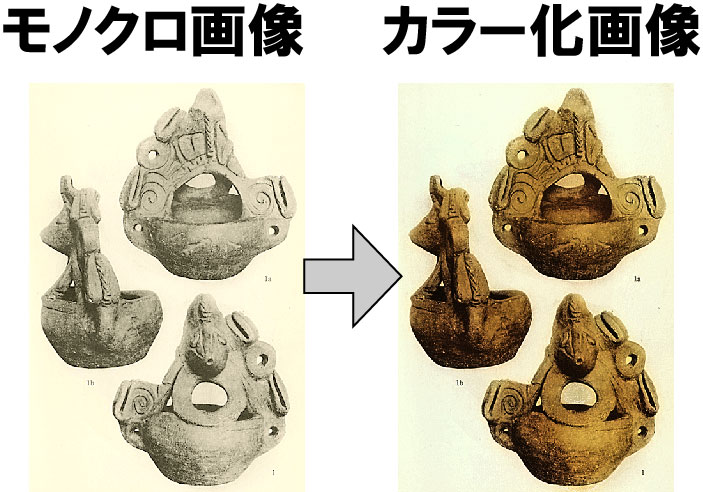
モノクロ画像のカラー化

 多くの発掘調査報告書の写真はモノクロ画像が主であり、カラー画像を多様しているものはほとんど見かけないのが現状だと思います。しかし遺物・遺構・遺跡の状況をモノクロ画像でみるよりカラー画像でみる方がはるかに判りやすく、観察しやすく、印象によく残るようになります。そこで一つの便法として発掘調査報告書掲載モノクロ画像をPhotoshop最新機能であるニューラルフィルター機能を利用してカラー化して、それがどの程度実用的に使えるか検討してみました。

1 有吉北貝塚発掘調査報告書掲載写真のカラー化


発掘状況写真

カラー化画像と参考カラー画像(類似構図の近接時点写真)を比較すると、色彩の感じ(色味)はあまりかわりません。モノクロ画像を使うより、カラー化画像を使った方が学習が楽になり、促進できることが確認できます。

なお、参考カラー画像には青色のブルーシートが2つ写っていて、そのうち画面下部のものはモノクロ画像にも存在しているようです。しかしこのブルーシートはカラー化画像には青色として表現されていません。


土器出土状況


土器出土状況


土器出土状況

色彩が元写真の色彩をどれだけ忠実に再現しているかということを不問に伏せば、カラー化画像は常識感覚的な色彩になっていて、モノクロ画像よりも判りやすく、親しみやすい画像になっています。

2 「伊那路」第11巻1号 別刷り「御殿場遺跡緊急発掘調査慨報(1967)」掲載写真のカラー化


顔面付釣手形土器出土状況

もともとの紙印刷における写真の状態が悪いものですが、違和感の少ないカラー画像になりました。折尺が黄色だったとすれば、その色は表現されていません。

3 山内清男(1967)「日本先史土器図譜」掲載写真のカラー化


勝坂式顔面付釣手土器 東京都杉並区で発見か?(重要美術品)


堀之内式土器

土器のカラー化は違和感の少ないものになっています。堀之内式土器の参考カラー写真は現物ではなく複製品(市立市川考古博物館展示)です。

4 戦前「鉄道連隊花見川架橋演習」絵葉書のカラー化


柏井橋梁架橋写真 軽便鉄道敷設演習 1927年頃


柏井橋梁架橋写真 普通鉄道敷設演習 1935年頃

干した稲が茶色に、植物が緑に、遠景・空が青に、工事現場がセピア色に彩色され、満足感は高くはありませんが、一応それなりのカラー化は行われたということが出来ます。

5 2021年6月22日撮影花見川早朝風景写真のカラー化


花見川早朝風景写真

カラー画像はナチュラルフィルター撮影、モノクロ画像はラフモノクローム撮影です。カラー化画像をカラー画像と比較すると、赤い花、ビニールハウスのブルーシートが発色していません。空の青は逆に鮮やかになっています。

6 感想

Photoshopニューラルフィルター機能によるモノクロ写真のカラー化では土(土層、地層)、土器、植物、空などは本来の色に近い色が再現されるようです。一方、花の赤、ブルーシートの青は再現されませんでした。このような結果から遺跡の発掘状況、土器の出土状況、地層断面状況などのモノクロ画像をカラー化することには一定の意義(価値)があると考えることができます。

資料(学術的資料)として使うことを考えなければ、学習用素材としてつかうのであれば、Photoshopを使ってモノクロ画像をカラー化することは価値のある活動であると考えます。

古い図書に掲載されているモノクロ写真のカラー写真原本は一般に存在しませんから、Photoshop機能がさらに進化すればカラー化は資料再生的な意味を持つかもしれません。

個人学習として発掘調査報告書掲載写真のカラー写真原本をその所蔵機関に閲覧申請することは、時間と手間がかかるという点でハードルが高く、よほどのことがなければ使える方法ではありません。

なお、以前印西市西根遺跡出土木製品写真、発掘状況写真を閲覧申請して、イナウ分析資料として有効利用させていだいたことがあります。


2021年6月21日月曜日

国土地理院DEMのQGIS即時利用を可能にするプラグイン

 国土地理院サイトからダウンロードした基盤地図情報数値標高モデル(5mメッシュなどのDEM)ファイル(XMLあるいはZIP)を即座にQGISで使えるプラグイン(QuickDEM4JP)が株式会社MIERUNEさん(※)から無償提供されました。その情報をQGIS User Group Japan(Facebook)古川泰人さんの情報発信で知りました。

早速試したところとても使いやすいので紹介します。

※MIERUNEとは「みえるね」であり、QGIS認証機関として日本で初めて、世界で33番目に認証されたとのことです。位置情報に紐付いたデータの可視化をめざす頼もしいQGIS最先端専門家集団さんです。

1 プラグインQuickDEM4JPのインストール

QGISの「プラグイン」→「プラグインの管理とインストール」画面にすでにQuickDEM4JPがリストアップされています。これをインストールすれば使えるようになります。


インストールしたプラグインQuickDEM4JPの画面

2 利用方法

国土地理院サイトから基盤地図情報数値標高モデル(5mメッシュなどのDEM)ファイル(ZIP)をダウンロードします。ZIPファイル1つだけで、その内容がXMLファイルだけならZIPファイルから、あるいはZIPファイルに格納されているXMLファイルを指定して利用できるようになります。


プラグインQuickDEM4JP画面

ZIPファイルあるいはXMLファイルの指定、出力先等を指定します。

3 利用結果例


QGIS画面


Qgis2threejs画面

指定したZIPファイルから即座にGeoTIFFファイルが生成します。これを基にプラグインQgis2threejsクリックで瞬時に地形3Dモデルが生成します。

4 感想

これまでXMLファイルをGeoTIFFファイルへ変換するために、変換ツールを利用していました。

ブログ花見川流域を歩く番外編2019.09.21記事「5mDEMを使った地形精細3Dモデル作成手順

今回MIERUNEさんから提供されたプラグインで変換ツールを改めて使うという手間が無くなりますので、とても便利になります。MIERUNEさんに感謝します。

5 プラグイン著者の説明サイト

国土地理院の標高データ(DEM)をQGIS上でサクッとGeoTIFFを作って可視化するプラグインを公開しました!(Terrain RGBもあるよ)


2021年6月2日水曜日

貝層断面図3Dモデリング

 有吉北貝塚発掘調査報告書掲載貝層断面図・平面図を3Dモデリングして一つの3Dモデルにする実務的スキルをメモします。当方はBlender初心者であるため、より効率的方法があるかもしれませんのでその点はご容赦ください。

1 有吉北貝塚北斜面貝層 貝層断面図・平面図3Dモデル

3Dモデルの仕上がり例です。

有吉北貝塚北斜面貝層 貝層断面図・平面図3Dモデル


3Dモデル動画

2 断面図スキャン・塗色・画像(.jpg)ファイル作成

発掘調査報告書掲載貝層断面図・平面図をスキャンし、図面毎画像(.jpg)ファイルを作成し、塗色します。詳細省略。


有吉北貝塚発掘調査報告書の貝層断面図・平面図のページ

3 個別図面のWabefront(.obj)ファイル作成

個別図面のWabefront(.obj)ファイル作成方法としてPhotoshopを使う方法とBlenderを使う方法があります。Photoshopを使う方法の方が圧倒的に効率的です。

3-1 Photoshopを使う方法

ア 画像(.jpg)ファイルをPhotoshopに読み込みます。

イ Photoshopのワークスペースを3Dに設定します。

ウ メニューバーの3D→レイヤーから新規メッシュ作成→ポストカード

エ メニューバーの3D→3Dレイヤーを書き出し→プロパティを書き出し画面→プロパティを書き出し画面で次の2つの操作をします。

3Dファイル形式→Wabefront(.obj)

テクスチャ形式→JPEG

→OK

→保存場所を指定すると(.obj)ファイル、(.mtl)ファイル、(.mdl)ファイルが生成します。


Photoshop書き出し画面

(Photoshop終了する際に保存する必要はないと思います。)

3-2 Blenderを使う方法

ア 画像(.jpg)ファイルのサイズを確認

例 Photoshopの画像解像度で幅、高さを確認します。

イ 画像ファイルと同じ形状の平面メッシュ作成

Blender立ち上げ→立方体削除→ヘッダーの「追加」→メッシュ→平面→正方形の平面が生成します。

【Layout】平面を指定した状態で、「N」打鍵でトランスホームパネルがでます。

トランスフォームパネル→寸法でX(左右方向幅)とY(上下方向高さ)を画像(.jpg)ファイルサイズ(あるいは相似形)に変更します。

ウ 平面メッシュにマテリアル設定

平面を指定した状態で、プロパティ→マテリアルプロパティ→新規をクリック

マテリアルが設定されます。マテリアルを設定しないと画像ファイルを貼り付けることができません。

エ 平面メッシュに画像(.jpg)ファイルを貼り付け

Shading画面に移動する

【Shading】シェーダーエディター画面で、追加→テクスチャ→画像テクスチャ

画像テクスチャノードが生成します。

画像テクスチャノード→開く→画像ファイルを指定→画像ファイルノードのカラーとプリンシプルBSDFノードのベースカラーを線で結びます。


シェーダーエディター画面 1

さらに、追加→ベクトル→マッピング

マッピングノードが生成します。

マッピングノードのベクトルと画像テクスチャノードのベクトルを線で結びます

さらに、追加→入力→テクスチャ座標

テクスチャ座標ノードが生成します。

テクスチャ座標ノードのUVとマッピングのベクトルを線で結びます。

これで画像が平面メッシュに貼り付きました。


シェーダーエディター画面 2

オ Wabefront(.obj)ファイルエクスポート

ファイル→エクスポート→Wabefront(.obj)→トランスフォームで前方をX、上をZに設定し、保存場所とファイル名を設定して「OBJをエクスポート」をクリック

保存場所に(.obj)ファイル、(.mtl)ファイル、(.mdl)ファイルが生成します。

4 複数図面の立体組み立て

ア Blender立ち上げ、立方体削除

イ 図面インポート

ファイル→インポート→Wabefront(.obj)→ファイル指定画面でファイルの指定とトランスフォームで前方をX、上をZに指定→OBJをインポート

Wabefront(.obj)ファイルがインポートされます。

(オブジェクトが見えない場合)ヘッダーの「オブジェクト」→原点を設定→ジオメトリを原点へ移動

これでオブジェクト(図面)が画面中央に移動します。

ウ 画像の回転・移動

(画像を指定した状態で)プロパティ→オブジェクトプロパティ→トランスフォーム→回転でXYZに数値を入れて立体的位置を指定し、ツール→移動で必要な移動をします。

エ 組み立て

イとウの繰り返しにより複数図面を立体的に組み立てます。

5 不用部削除

図面が立体的に組み立てられた後、不用部の削除が可能です。

編集モードにするとメッシュが表示されます。

メッシュを指定して部分削除することが可能です。(削除方法には頂点、辺、面など多数の方法があり、それぞれ削除のされ方が異なります。)

オブジェクト指定→右クリック→細分化でメッシュの細分化が繰り返し可能です。メッシュを細分化して削除すれば、削除部のギザギザを緩和することができますが、作業の手間は増えます。


不用部を削除したBlender画面

6 ファイルの保存とWabefront(.obj)ファイルのエクスポート

Blenderファイルを保存します。(部分修正に備えるため。)

組み立てた図面の必要部分を指定して、ファイル→エクスポート→保存画面で「内容」を選択物のみ、「トランスフォーム」で前方をX、上をZに、保存場所とファイル名を設定して「OBJをエクスポート」クリック

組み立てた貝層断面図・平面図3Dモデルの(.obj)ファイル、(.mtl)ファイル、(.mdl)ファイルが生成されます。

7 3DF Zephyr Liteへのインポート

自分は3DF Zephyr Liteに5で作成したWabefront(.obj)を読み込み、そこで動画を作成したり、Sketchfab投稿をしたりしています。


3DF Zephyr Lite画面

8 作業フォルダー

上記2~6の作業を1つのフォルダーでしています。

9 感想

Photoshopで超気軽に画像のWabefront(.obj)ファイルが出来るので、貝層断面図・平面図3Dモデル作成に気が付いたしだいです。

2021年6月1日火曜日

2021年5月ブログ活動のふりかえり

 ブログ「花見川流域を歩く」とそのファミリーブログの2021年5月活動をふりかえります。

1 ブログ「花見川流域を歩く」

・5月の記事数は29です。

ア 有吉北貝塚土器学習の区切り

有吉北貝塚出土加曽利EⅡ式土器、EⅢ式土器学習を行い、曲がりなりにも有吉北貝塚出土土器学習を通しで全部目を走らせ、区切ることが出来ました。5ヵ月かかったことになります。土器学習でやりたいこと、残したことは多くありますが、有吉北貝塚学習戦略上あえて強制的に区切りました。土器学習追補活動は随時行います。

イ 有吉北貝塚北斜面貝層学習の開始

有吉北貝塚北斜面貝層学習を開始しました。埋没ガリー地形復元とか、それと貝層・他の遺物との空間的関連などを知り、北斜面貝層形成史を紐解くことにします。

ウ 八千代市立郷土博物館企画展の観覧

八千代市立郷土博物館で開催中の企画展「印旛沼南西岸の縄文文化~やちよの縄文~」を観覧してきて、関連記事を書きました。

2 ブログ「花見川流域を歩く番外編」

・3Dモデル関連の技術メモなど4記事を書きました。

5月は3Dモデル技術の習得が急速に進みました。主な習得技術は次の通りです。

ア Sketchfab設定技術習得

・アノテーションに画像をはめ込む

・アノテーション移動をショートカットで迅速に行う「k」「j」

・3Dモデル構成オブジェクト別の透明度設定

・VR用設定

イ 地理院地図3Dモデルの3DF Zephyr Liteインポート

ウ 組み立てパネル3Dモデル作成

・地層断面図パネルをBlenderで組み立て3Dモデルを作成する。(6月に記事化予定)

3 ブログ「花見川流域を歩く 自然・風景編」

・早朝散歩記事を9編書きました。

4 ブログ「世界の風景を楽しむ」

・DEM-Net Elevation APIによる地形3Dモデルを楽しむ記事を2編書きました。

5 ブログ「芋づる式読書のメモ」

設楽博己著「顔の考古学 異形の精神史」の学習記事2編を書きました。

6 5月学習の特徴

ア 土器学習を区切る

有吉北貝塚出土中期土器を対象に、実測図・写真をカード化して学習を実施してきました。参考として埼玉編年(1982)土器分類のカード化学習、加曽利貝塚博物館企画展展示土器の3Dモデル化学習を同時に行いました。なんとなくですが中峠式から加曽利EⅢ式あたりの土器のイメージが自分の中に形成されてきたことは大きな学習成果です。もっと多くの作業をして学習を深めたいという欲望もありますが、学習戦略から総合的に判断して、とりあえず土器学習を区切りました。

イ 3D技術習得に弾みがつく

5月は3Dモデル作成・表現技術習得に弾みがつきました。VR・AR技術などに対する関心も芽生え、学習視野が広がりました。

7 2021年6月学習のイメージ

ア 有吉北貝塚北斜面貝層学習

北斜面貝層をフィールドにして次の3項目3Dモデル作成にチャレンジします。

・埋没ガリー地形の3Dモデル作成

・純貝層・混土貝層&混貝土層の3Dモデル作成

・土器片、石器、アリソガイ製ヘラ状貝製品等遺物別の分布3Dモデル作成

イ 3Dモデル作成技術の習得

ア作業で必要とする3Dモデル作成技術の向上を目指します。

VR・AR技術に関心を持ち、情報を収集します。

参考

ブログ「花見川流域を歩く」2021年5月記事

〇は閲覧数が多いもの

ブログ「花見川流域を歩く 番外編」2021年5月記事

ブログ「花見川流域を歩く 自然・風景編」2021年5月記事

ブログ「世界の風景を楽しむ」2021年5月記事

ブログ「芋づる式読書のメモ」2021年5月記事


2021年5月ブログ「花見川流域を歩く」記事サムネイルのモザイク表現


2021年5月18日火曜日

スマホのSketchfabVR画面を裸眼実体視する

 技術遊戯としてスマホのSketchfabVR画面を裸眼実体視してみました。

3Dモデルの例として自分の最新3Dモデルである「人面刻書土器(八千代市上谷遺跡) 観察記録3Dモデル」を使いました。

1 スマホのSketchfabVR画面 その1


スマホのSketchfabVR画面 その1

ゴーグルを使わないで裸眼で実体視できます。この場合の画面はSketchfabでVR設定を行っていない(デフォルトの設定)場合です。デフォルトの設定は次のようになっていました。


SketchfabにおけるVRデフォルト設定

肝心の人面の詳細はこれではわかりません。そこでSketchfabVR設定を変更して土器に近づいて視点を下げてみました。

2 スマホのSketchfabVR画面 その2


スマホのSketchfabVR画面 その2

人面がよく実体視できます。この場合のSketchfabVR設定は次の通りです。


SketchfabにおけるVR設定

注)現在はこの設定になっています。

3 感想

ア SketchfabにおいてVRで観察できる機能の初歩的確認ができました。また裸眼で実体視できることも確認しました。

イ 印象的には、土器などの場合動きがありませんからVR観察しても新しい情報を得るとか、新たな感動をおぼえるとかのメリットは少ないと感じます。

ウ 多数の対象物を連続して提示する動画としての3DモデルなどではVR技術が役立つ可能性があります。

エ パソコンにおけるSketchfab画面の操作を質の高いVR機器で観察できれば、また違った印象が生まれ、観察技術としてのVRに価値を見出すことになると予想します。

オ 超高精細写真による3Dモデルができれば、土器表面を虫の視点で詳しく観察するVR技術が役立ち、新しい観察技術になるかもしれません。

4 参考 裸眼実体視の例

次の記事は、ブログ「花見川流域を歩く」で裸眼実体視ができる空中写真を掲載したものです。

2013.05.04記事「特別参考 鉄道連隊建設橋脚等の裸眼実体視資料

2014.11.03記事「旧石器時代遺跡と地形 事例検討その4 参考 草刈遺跡付近の裸眼実体視資料

2013.07.24記事「古代官道跡を米軍空中写真でみる(その2)


2021年5月6日木曜日

地理院地図3Dモデルの3DF Zephyrインポート方法

 地理院地図3Dモデルの3DF Zephyr Liteインポート方法がわからないで半年ほど悶々として我慢の日々でした。しかし、最近とりあえずの方法を見つけだしてほっとしましたのでメモします。

1 地理院地図3DモデルのSketchfab投稿方法や他型式変換

地理院地図3Dモデルダウンロードファイル(3点)をそのままSketchfabにアップロードすると投稿できます。また、MeshLabやBlenderでWabefront(.obj)ファイルなどの他型式に変換できます。


地理院地図3Dモデル作成画面


MeshLabに地理院地図3Dモデルファイル(wrlファイル)を投入した様子

2 1で変換した3Dモデルファイルは3DF Zephyr Liteにインポートできない

3DF Zephyr Liteではwrlファイルを仕様上サポートしていません。そこで1の方法で変換した3Dモデルファイル(objファイル等)を3DF Zephyr Liteにインポートしてみました。すると次のようにテクスチャが乱れてしまいます。


3DF Zephyr Liteで画像が乱れた様子

Blender等で様々な変換をして試しましたが、全て同様にテクスチャが乱れてしまいます。

自分は3DF Zephyr Liteで3Dモデルの動画作成やメッシュ塗色などの操作をしていますので、その利便が使えないので残念なことでした。

3 Sketchfabをコンバーターとして使うことにより問題解決

偶然ですが、Sketchfabをコンバーターとして使うことにより、問題が突然解決しました。

手順は次の通りです。

1 地理院地図3Dモデルダウンロードファイルを一式Sketchfabにアップロードして投稿する。


Sketchfab画面

2 Sketchfab画面からgltfファイルとしてダウンロードする。

3 gltfファイルをBlenderにインポートする。


Blender画面(画面上ではすでにテクスチャが正しく設定されているが…)

4 BlenderからWabefront(.obj)ファイルとしてエクスポートする。

5 mtlファイルのテクスチャ記述を正確に書き直す


mtlファイルの記述変更部分

このようにして作成したWabefront(.obj)ファイルを3DF Zephyr Liteにインポートすると正常にインポートできます。


3DF Zephyr Lite画面

動画を簡易に作成することができます。


3DF Zephyr Lite画面

テクスチャ付メッシュをメッシュに変換して、フィルター→カラーを更新→高さによる→jetの例

6 感想

3Dモデルファイルや3Dモデルソフトの仕様に関する知識はほとんどゼロですから、なぜ出来ないのか、なぜ出来るようになるのか、判りません。ただただ現場実務的に出来ないことを出来るように試行錯誤している日々がつづきます。その日々の苦労と出来た時のうれしさが趣味活動そのものです。

7 参考 花見川の印旛沼堀割普請掘削跡付近地形

花見川の印旛沼堀割普請掘削跡付近地形

地理院地図(デジタル標高地形図「千葉市周辺」)3D機能で作成

垂直倍率:×9.9


2021年5月3日月曜日

Sketchfab 多モデル総集モデル画面の改良

Sketchfabの多モデル総集モデル画面を改良しましたのでメモします。

1 Sketchfab 多モデル総集モデル画面の改良


Sketchfab 多モデル総集モデル画面

これまではアノテーション(注記)を使っていなかったので、個別モデル間の移動は少し手間がかかりました。しかしアノテーションを入れることにより個別モデル間の移動が即座にできるようになりました。また画面下のアノテーションゲージの矢印を使えば左から右に順番にモデルを移動できます。


アノテーション1の画面


アノテーション2の画面

アノテーションには撮影写真と撮影諸元を掲載しました。


アノテーション記述例

多モデル総集モデルには名札を埋め込んであるのですが、これは利用しにくいので、今後作成する多モデル総集モデルには必要ないと考えます。


名札

今回のSketchfab多モデル総集モデル画面をまとめると次のようになります。


Sketchfab 多モデル総集モデル画面の改良


Sketchfab 多モデル総集モデルにおけるアノテーションを使ったモデル移動 動画

2 加曽利EⅡ式土器14器 観察記録3Dモデル総集(試作1)
加曽利EⅡ式土器14器 観察記録3Dモデル総集(試作1)

3 今後の課題

多モデル総集モデルにおいて、個別モデル毎に回転させることができるように、今後技術チャレンジすることにします。Sketchfabにはそのような作品が存在しています。