2019年3月28日木曜日

緯度経度csvをドラッグ&ドロップして地図表示 地理院地図新機能

WEBニュースで地理院地図新機能が追加されたことを知りました。その中に緯度経度csvファイルを地理院地図画面にドラッグ&ドロップすると好みのアイコンで表示できる機能があり、興味がありましたので試しました。

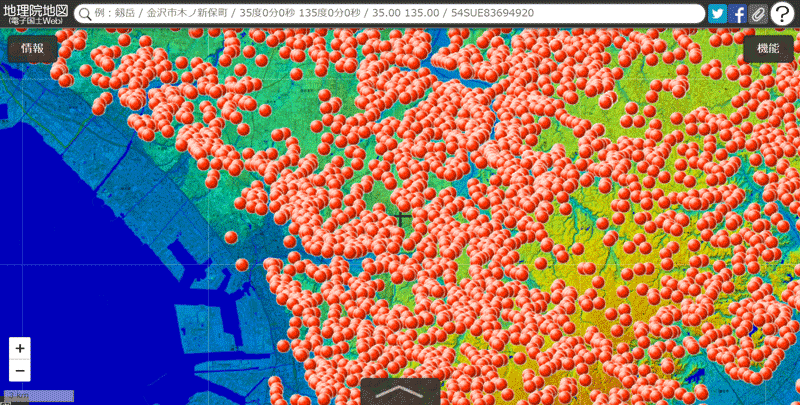
千葉県遺跡データから遺跡名と緯度・経度情報のcsvファイル(20130レコード)をつくり、ドラッグ&ドロップしてみました。

20130レコードを地理院地図画面にドラッグ&ドロップした様子

20130レコードを地理院地図画面にドラッグ&ドロップした様子

20130レコードを地理院地図画面にドラッグ&ドロップした様子
動作は超緩慢となりこのような膨大データでは実用的ではありませんが、2万超レコードをドラッグ&ドロップでプロットできたこと自体に感動しました。
地理院地図の急速な改良発展を心からお祝いします。
同時に2万程度のレコードではびくともしないQGISの威力をあらためて感得できました。

地理院地図追加機能説明1/2
地理院サイトから引用

地理院地図追加機能説明2/2
地理院サイトから引用


3Dモデル化のお見事な失敗

3DF Zephyr Liteの扱いに慣れてきて、土器などの小物については四周から写真撮影可能ならば、それなりの3Dモデルを作成できる自信がついてきました。
しかし、その習熟前に実施した撮影で決定的な失敗、お見事な失敗をしていたことに今になって気が付きました。二度と同じ失敗を繰り返さないためにメモします。

3Dモデル化のために使った土器片撮影写真28枚
一鍬田甚兵衛山南遺跡出土隆起線文土器(千葉県教育委員会撮影許可)

3DF Zephyr Liteは28枚の写真のうち4枚のみを採用し出来上がったのは厚みの無いペラ写真のようなものです。立体的な形状にはなりませんでした。

失敗の原因は明白です。
カメラを同じ場所において、対象物(土器片)の乗るシートをくるくる回して写真を撮ったのです。これでは3Dモデル作成ができないことを思い知らされました。

3Dモデルを作成するためには、対象物を固定して、カメラを対象物の回りをくるくる回って写真を撮らなければならないのです。

縄文草創期遺物の3Dモデル作成には失敗しましたが、異なる角度から撮った多数写真は観察精度の向上に資すると考えます。

2019年3月27日水曜日

ガラス越し撮影による不満足3Dモデルの例

ガラス越しに展示土器を撮影した場合、僥倖の偶然を除いて満足感の得られる3Dモデルを作成することができません。ガラス面反射情報をソフトが解釈できないためであると考えます。
次の3Dモデルはガラス面撮影土器3Dモデルの内でも比較的状態の良いものです。この程度の3Dモデルでも公開しなければ、自分の参考資料として役立つ可能性はあります。
例えば、縄文部分と磨消部分のミクロな高さの比較を3Dモデルをいじることで観察できます。縄文部分の高さの方が磨消部分より高くなっています。写真でもある程度は直観できますが、3Dで直接確かめることができることは観察の精度が高まります。

ガラス越し撮影による土器の不満足3Dモデル
加曽利貝塚博物館企画展展示土器(加曽利EⅡ式連結渦巻文対向土器)
2019.02.18記事「加曽利EⅡ式連結渦巻文対向土器の観察」参照

展示土器撮影写真
ガラス面反射がほとんどないもの。

2019年3月25日月曜日

野外構造物3Dモデルの限界

鉄骨で構成されるクレーンの3Dモデルを作成してみました。

クレーン

撮影した写真は次の33点ですが、ソフト(3DF Zephyr Lite)が採用した写真は13点だけです。

用意した写真

使われた写真

面のない構造物は3Dモデル化に不向きであることがわかりました。
よく見ると鉄骨は正確に表現されていません。
また空が布のように構造物を覆ってしまいます。
写真も連続して少しづつ位置がずれる写真が必要になるようです。離れた場所から撮った写真(角度が大きく異なる写真)を繋ぐ能力はソフトにないようです。

このソフト(3DF Zephyr Lite)を使ってみて、ザラザラした表面から構成される地物をぐるぐるまわりながら連続して撮った写真があればそれなりの3Dモデルが作成できることを実感できました。
土器は表面がザラザラしていて、かつぐるぐる廻って写真を撮りやすいので、3Dモデル化するには最適のようです。

2019年3月24日日曜日

13枚写真による橋脚3Dモデル

縄文土器3Dモデル作成の基礎的技術のメドがつきましたので、その基礎技術を野外構造物に応用することにチャレンジしたいと思います。風景地物についてある程度の満足感をともなった3Dモデル作成を目指します。
この記事ではいつもの早朝散歩コースにある柏井橋架替工事現場の新橋用橋脚の3Dモデルを作成してみました。撮影写真は仮設橋から数mおきに撮った13枚です。

13枚写真による橋脚3Dモデル

13枚写真

3DF Zephyr Liteの画面

たった13枚の写真でこれだけの3Dモデルが作成できるので、写真撮影視点場さえ確保できれば形状明白な構造物の3Dモデルは、自分が必要とする程度の記録用には十分使えそうです。
視線入射角が小さい面(例 橋脚上面)は一部欠けが生れています。構造物の全ての面について視線入射角がある程度大きい写真があればより完全な3Dモデルができるようです。

さらに早朝散歩コースにあるいろいろな地物風景について3Dモデルづくりを楽しんでみたいと思います。

2019年3月3日日曜日

2019年2月ブログ活動のふりかえり

ブログ「花見川流域を歩く」とそのファミリーブログの2019年2月活動をふりかえります。

1 ブログ「花見川流域を歩く」
2月は1月から始めた縄文土器学習に明け暮れました。主な学習項目は次の通りです。
ア 加曽利貝塚博物館企画展「あれもE これもE -加曽利E式土器(千葉市内編)-」展示土器の個別観察
イ 縄文土器3Dモデル化
ウ 器台用途に関する検討
エ 隆起線文土器閲覧
オ 講演聴講のまとめ記事
カ 加曽利E式土器の暦年較正年代
土器現物を閲覧・観覧し、同時に撮影写真を分析する機会が増えましたので、目が土器に慣れてきました。
35記事を書きました。

2 ブログ「花見川流域を歩く 番外編」
環境依存文字(Ⅰ、Ⅱなど)をQGISに表示させ、結果としてGoogle earth proにも表示させる裏技をFacebookQGISグループで教えていただき、記事にしました。加曽利E式土器(EⅠ、EⅡなど)を扱う場合の必須テクニックを得ることができました。
縄文土器3Dモデル化に使うソフト3DF Zephyr Freeの操作メモを記事に書きました。
以上を含めてパソコン操作テクニック記事等11記事を書きました。

3 ブログ「花見川流域を歩く 自然・風景編」
早朝散歩風景記事など15記事を書きました。

4 ブログ「世界の風景を楽しむ」
NASA写真集記事1編を書きました。

5 ブログ「芋づる式読書のメモ」
2月は休載となりました。

6 2月活動の特徴
趣味活動エネルギーのほとんどを縄文土器学習に注ぎ込み、学習を大いに進めることができました。
その結果、加曽利E式土器の観察体験が増え、目が土器に慣れました。
また、器台(とそれに関連すると推定している異形土器)について覚醒作用物質の蒸発気化装置という作業仮説を持つことがでました。
同時に縄文土器3Dモデル化に成功したことは学習技術面で想定外幸運ともいえる出来事でした。
Twitter、Facebookにも写真を掲載するようにし、コミュニケーションを深める取り組みを始めました。

7 3月の活動
次の項目等に取り組むことにします。
ア 加曽利貝塚博物館企画展学習のとりまとめ
イ 隆起線文土器閲覧結果の分析
ウ 器台閲覧とその分析
エ 森宮分室閲覧室や飛ノ台史跡公園博物館等の観覧とりまとめ
オ 柏井橋工事現場写真分析

参考
ブログ「花見川流域を歩く」2019年2月記事
○は閲覧が多いもの
ブログ「花見川流域を歩く 番外編」2019年2月記事
ブログ「花見川流域を歩く 自然・風景編」2019年2月記事
ブログ「世界の風景を楽しむ」2019年2月記事
船橋市海老ケ作貝塚出土獣面把手土器の3Dモデル


2019年3月2日土曜日

離散ファイルの同一フォルダー内コピー方法

同一フォルダー内で離散して配置している多数ファイルを、そのフォルダー内にコピーする方法を見つけました。

離散ファイルの同一フォルダー内コピー方法
Ctrl+マウスクリックで離散ファイルを指定する。
マウスを微小移動する。

実はCtrl+マウスクリックで離散ファイルを指定して、右クリック→コピーして、別フォルダーにコピーしている最中に、元フォルダーにコピーファイルが出来てしまい、驚いた(困った)結果わかったことです。

Ctrl+マウスクリックで離散ファイルを指定する時、マウスを微小移動してしまうと不都合としてのコピーファイル作成になってしまいます。
一方、同一フォルダー内にコピーファイル作成方法を知らなかったので、自分にとっては素晴らしいエクスプローラー操作技術獲得にもなりました。

2019年2月25日月曜日

Photomerge(パノラマ画像作成)できる写真できない写真

PhotoshopでPhotomerge(パノラマ画像作成)できる写真できない写真の違いを意識させられたのでメモします。

1 Photomerge(パノラマ画像作成)できる写真

Photomerge(パノラマ画像作成)できる写真
同じ視点場から地物を重ねて写真をとればPhotoshopでPhotomergeできます。

2 Photomerge(パノラマ画像作成)できない写真

Photomerge(パノラマ画像作成)できない写真
別の視点場から同じ地物を別角度から撮った写真はPhotoshopでPhotomergeできません。
当たり前の話でこの事実は知っていたかいなかったか問われれば先刻承知していました。

しかし土器模様の展開図モドキを作成するときに、3D用撮影写真をPhotomergeすれば、もしかしたら奇妙な画像が出現し、それを何かに利用できるかもしれないという下心があり、ダメモトで試したのでした。
まさにダメでした。各種工夫を凝らしたのですが全て徒労に終わりました。

土器模様展開図の例

今回、Photoshopをだますことはできませんでした。
なお地物を重ねて風景写真を撮る場合、視点場を移動してもPhotomergeできる場合があります。Photoshopをだまして、とても奇妙なパノラマ写真を作ったことがあります。

PhotoshopをだましてPhotomergeした例
ブログ世界の風景を楽しむ2016.10.22記事「フランス ボソン氷河


2019年2月19日火曜日

展示土器ガラス越し観察の技術限界

現在、加曽利貝塚博物館の企画展「あれもE これもE -加曽利E式土器(千葉市内編)-」(3月3日まで開催)の展示土器の学習をしています。素晴らしい企画展であり、縄文中期後半の社会崩壊を考える時、またとない土器学習の場となり、感謝、感謝です。

土器学習を始めたばかりであり、右も左もわからないのですが、展示土器のガラス越し観察というものがどのようなものであるのか、その技術的限界が判ったような気がしますのでメモしておきます。

1 検討対象土器
加曽利EⅡ式連結渦巻文対向土器No.9を検討対象とします。
ブログ花見川流域を歩く2019.02.18記事「加曽利EⅡ式連結渦巻文対向土器の観察」参照
No.9土器はショーケースの中で前列真中でいわば特等席に展示してあります。

No.9土器の展示位置

2 No.9土器の口縁部文様と展示会場における見え方

No.9土器の口縁部文様

No.9土器口縁部文様の展示会場における見え方
「2つの渦巻文が細い隆帯で連結」の1つと「円形区画文とそれを挟む2つの楕円形区画文」の半分程度が見えます。
「2つの渦巻文が細い隆帯で連結」のもう一つは裏側で完全に見えません。
「長楕円形区画文」は視覚的にはその大半が見える位置にありますがガラスの反射がきつく、同時に照明が暗く有効な観察が困難です。
視覚的には220~230度くらいの範囲での観察を期待したいところですが、現実は180度くらの範囲で有効な観察ができました。

3 3Dデータの作成範囲

作成した3Dデータ
ぎりぎりの端からの写真を含めた多写真を使い3Dデータを作成しました。写真が重なっている部分しか3Dデータは作成できません。結果的に口縁部文様は150度くらいの範囲をカバーしています。しかし照明が暗い部分でガラス面反射がある場所(長楕円形区画文の場所)の精度はあまり良くないようです。

4 感想
展示土器観察の技術的限界がだいたいわかりました。
視覚的に見えるべき場所も実際の有効的観察ができない場所があります。
正面180度の観察を基本として、側面の観察を少しでも広く稼げればラッキーという気持ちになっていれば間違いありません。
口縁部文様はその全体像はもちろん、本来観察すべき主要事象も観察不可能な場合があると割り切りざるをえません。
展示土器観察の技術的限界を踏まえることにより、つまりある種の割り切りを気持ちに導入することにより、より効率的に展示土器観察を行うことにします。同時に主要土器についてはその土器観察記録(調査記録)の閲覧が必須であることを確認しました。

2019年2月16日土曜日

3DF Zephyr Freeの操作メモ

3DF Zephyr Freeを使った縄文土器3Dデータ作成のステップをメモします。

1 写真の切抜調整

写真の切抜調整
ガラス越し撮影写真4枚を土器だけになるように切抜、画像調整しました。
画像調整はPhotoshopで画像レイヤを複製し、その複製レイヤをフィルター→ハイパス→4%にしてビビッドライトで画像レイヤと重ねてjpegで書き出しました。
フォトショップを使った調整は画像の見た目をクリアにする目的でおこなったものであり、3D化のためではありません。おそらく撮影写真を切り抜くだけで(ピントが合っていれば)3D化の写真とすることができると考えます。
たまたま連続して異なる方向から撮った写真で使えそうなもの4枚を選定しましたが、より多数の写真を使った方がよいと考えられます。3DF Zephyr Freeは50枚までの写真に対応しています。

2 3DF Zephyr Freeの操作

基本4ステップの様子
写真を取り込んだ後、基本ステップは次の4つです。
1 低密度点群作成
2 高密度点群作成
3 メッシュ作成
4 テクスチャ付メッシュ作成
それぞれについて対象地物や状況の違いに応じて詳細な設定が可能です。現在の自分の入門レベルでは詳細設定を利用しません。

参考 メッシュの様子

3 3DF Zephyr Freeの画面

3DF Zephyr Freeの画面
3D立体物に写真を張り付けた様子

3DF Zephyr Freeの画面
3D立体物だけを表示した様子

4 3Dデータの出力
出力として「テクスチャ付メッシュを出力(フォーマットタイプ4種)」、「カレントビューをPDFとして出力」、「スクリーンショットを取得」ができます。

3Dデータ出力の様子